# Календарь Бронирования ресурсов
# Список отменных броней
Выгрузить список отменных броней:
Видео инструкция (5 мин): [https://disk.yandex.ru/i/6rZJJdfNx-Ukgg](https://disk.yandex.ru/i/6rZJJdfNx-Ukgg)
Или тут
# Фильтровать залы в Календаре бронирования в представлении Месяц
Чтобы показать или спрятать залы в календаре бронирования можно использоваться фильтрацию
Видео тут:
[https://disk.yandex.ru/i/Tdu\_43vys64P7Q](https://disk.yandex.ru/i/Tdu_43vys64P7Q)
и Тут:
# Брони Календарь Праздники выделить цветом дни
Выделение **цветом** праздничных дней для нужных представлений календаря позволяет
**правильно проконсультировать о тарифах, стоимости услуг в дни пикового спроса**
[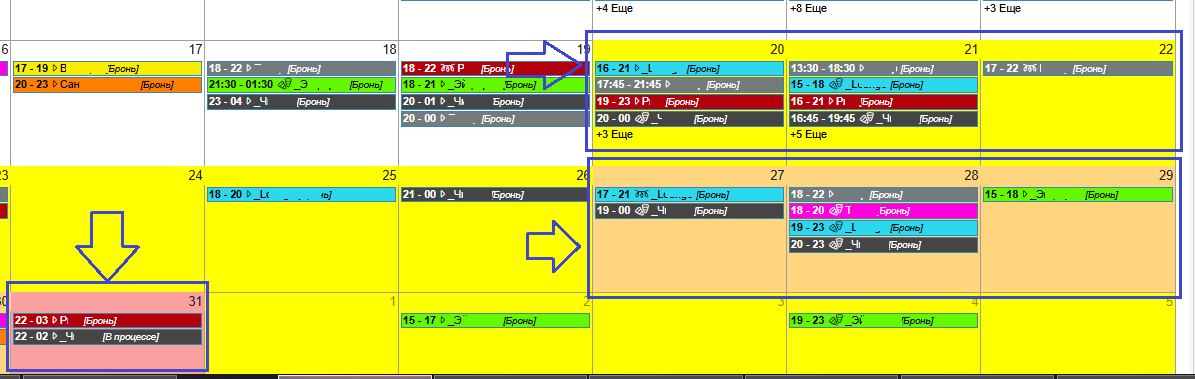](https://help.voronka.pro/uploads/images/gallery/2024-12/e2Rimage.png)
При наведении на число будет подсказка **названия праздника и описания какие тарифы действуют**
[](https://info.voronka.pro/uploads/images/gallery/2025-11/bronkalendarcvetipodskazkiprazdniki.png)
---
Для установки цвета для определенных дней нужно администратору СРМ зайти в Настройки.
В настройках находим Календарь - Праздники
[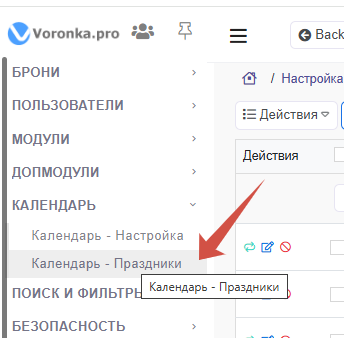](https://help.voronka.pro/uploads/images/gallery/2024-12/image.png)
Нажимаем добавить
[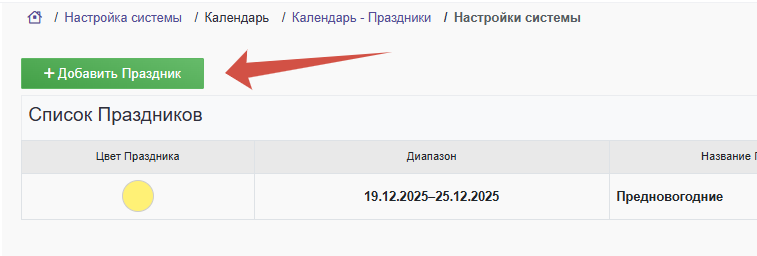](https://info.voronka.pro/uploads/images/gallery/2025-11/image.png)
Вносим данные по празднику
Представление календаря можно оставить пустым, если везде одинаково.
[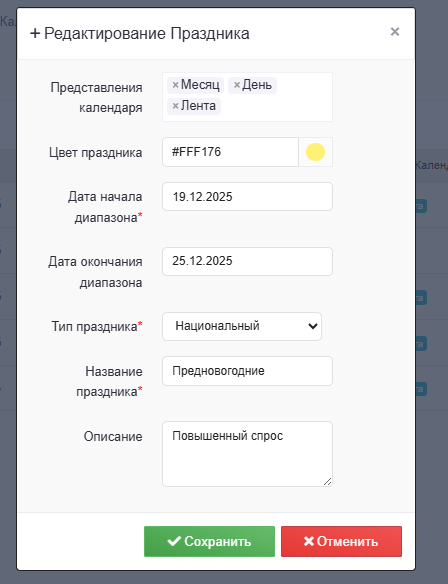](https://info.voronka.pro/uploads/images/gallery/2025-11/AXrimage.png)
нажимаем Цвет праздника и выбираем нужный цвет из палитры
[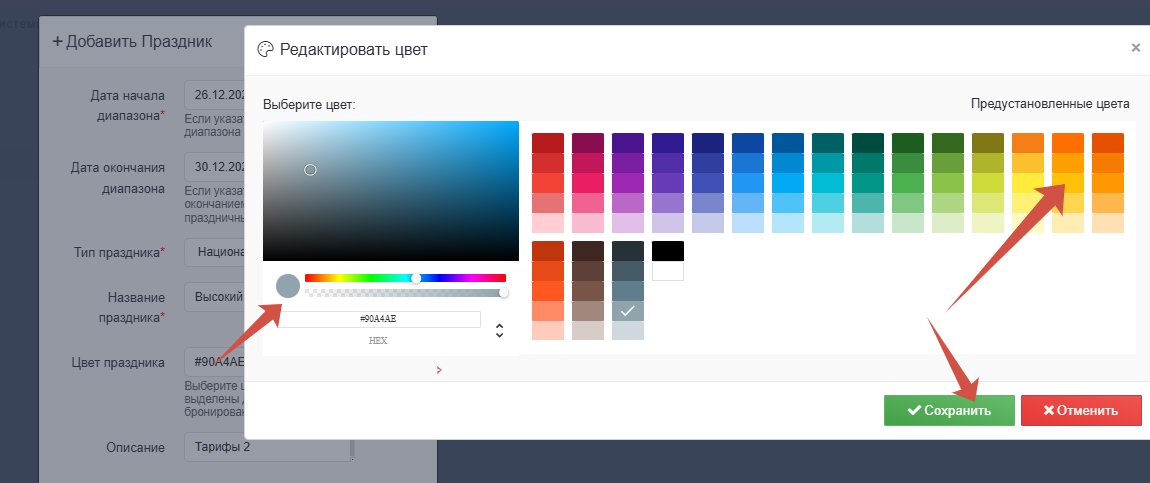](https://info.voronka.pro/uploads/images/gallery/2025-11/4UFimage.png)
Цвет встанет в кружок
[](https://info.voronka.pro/uploads/images/gallery/2025-11/kvkimage.png)
нажимаем сохранить
[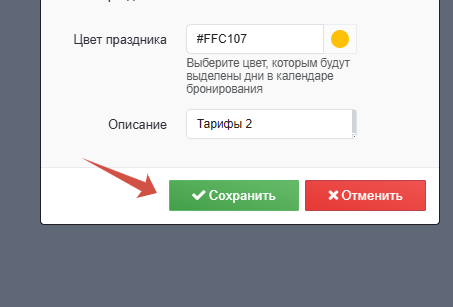](https://info.voronka.pro/uploads/images/gallery/2025-11/Y3zimage.png)
Готово
[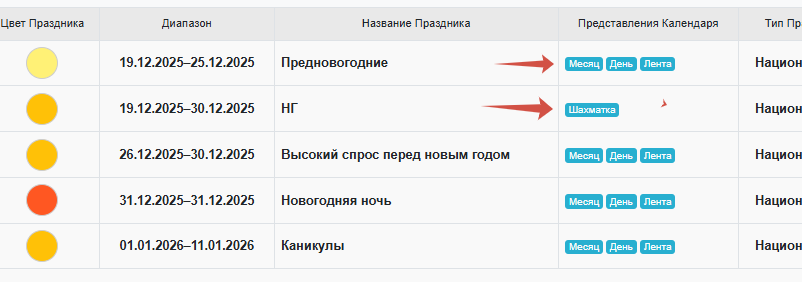](https://info.voronka.pro/uploads/images/gallery/2025-11/6O5image.png)
# Всплывашка
При наведении мышкой на поле связанного модуля поднимется всплывашка. Во всплывашке отображаются важные данные кратко. Например брони
[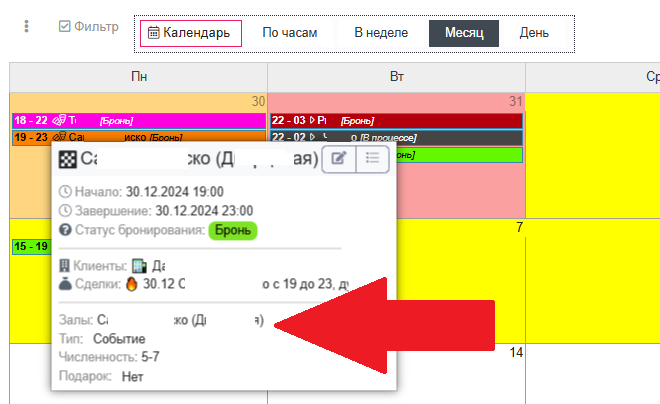](https://help.voronka.pro/uploads/images/gallery/2024-12/Yegimage.png)
Чтобы изменить поля во всплывашке нужно просто настроить отображение полей в настройках
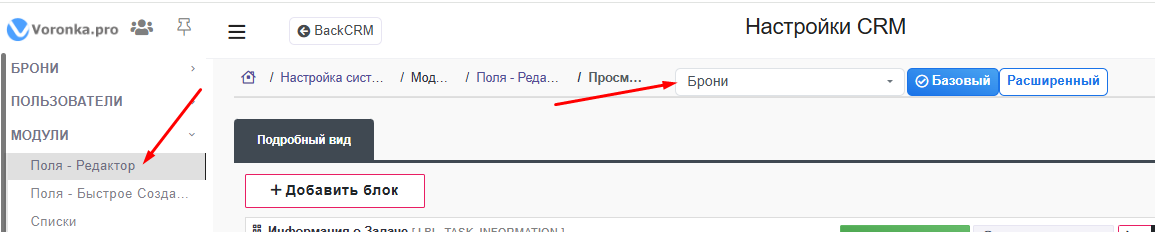
Заходим в настройки полей и выбираем нужный модуль, например Брони
[](https://help.voronka.pro/uploads/images/gallery/2024-12/tY0image.png)
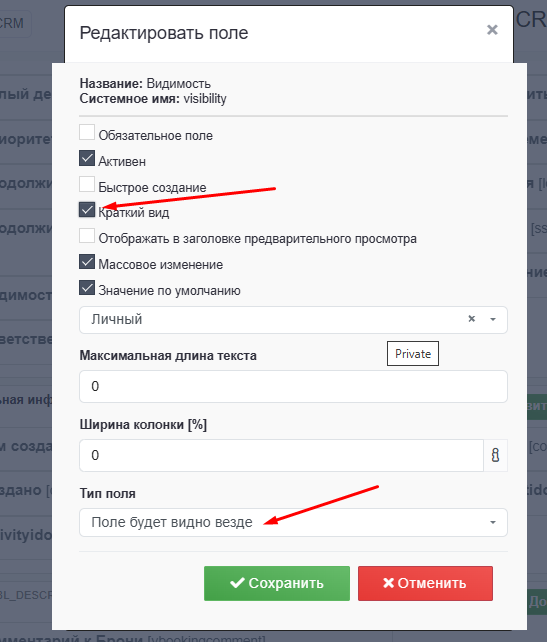
Кликаем на поле которое нужно вывести во всплывашку
1. выбираем краткий вид поставим галочку
2. тип видимости поля должно быть доступно для детального вида (например поле видно везде. или поле видно при детальном просмотре)
[](https://help.voronka.pro/uploads/images/gallery/2024-12/1Ynimage.png)
# Создать филиал и залы (ресурсы)
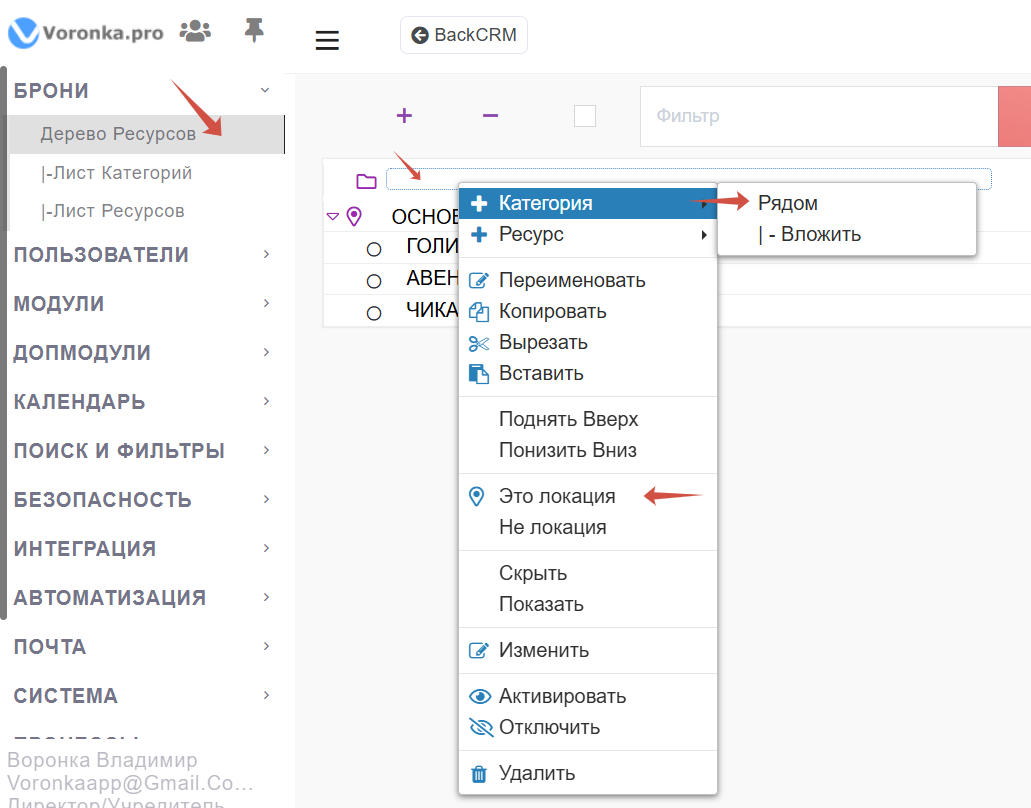
Создание локаций/филиалов и их залов/ресурсов делается в меню Дерево ресурсов через контекстное меню (Правая клавиша мыши). Для добавления локации кликаем на другую локацию и выбираем добавить Категория и Рядом. добавится "папка ресурсов" еще раз правой клавишей и выбираем "Это локация". это создаст в СРМ запись Локации и свяжет ее с данной группой ресурсов.
[](https://info.voronka.pro/uploads/images/gallery/2026-03/Y5rimage.png)