# Продажи / Сделки
# Общий обзор модуля сделки (Канбан доска)
Сделки в обычном виде представляет собой канбан-доску из столбиков из стадий. В обзоре посмотрим как работать с карточками сделок в этом представлении
Видео с яндекс диск тут: [https://disk.yandex.ru/i/6YR6EazDnpXYYQ](https://disk.yandex.ru/i/6YR6EazDnpXYYQ)
# Настройка видимости Стадий сделки для роли
Разные стадии можно для разных ролей делать доступными или прятать (чтобы определенные сотрудники не видели и не работали с определенными стадиями сделки)
Видео тут [https://disk.yandex.ru/i/zJ94hH60xNT6nw](https://disk.yandex.ru/i/zJ94hH60xNT6nw)
# Канбан-доска показать сделки столбика списком
В канбан-доске можно быстро провалиться в список данных сделок данного столбца, достаточно нажать на цифру сделок вверху
[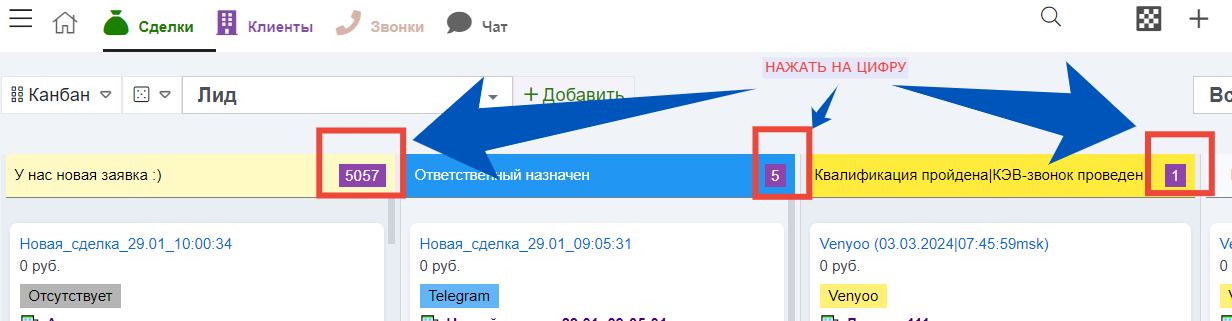](https://help.voronka.pro/uploads/images/gallery/2024-04/image.png)
Видео тут
[https://disk.yandex.ru/i/6X8p0jNa0duUIg](https://disk.yandex.ru/i/6X8p0jNa0duUIg)
Видео тут
# Канбан-доска сделки движение доски и карточек
двигать канбан доску можно разными способами
видео тут [https://disk.yandex.ru/i/loiVeq\_5k\_aIlw](https://disk.yandex.ru/i/loiVeq_5k_aIlw)
и тут
# Генерация документов договоров заявлений
---
Генерация документов договоров и производится из документа CRM путем нажатия на кнопку справа сверху
[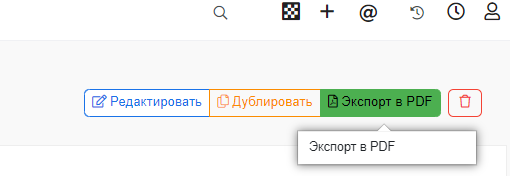](https://help.voronka.pro/uploads/images/gallery/2024-09/a4Rimage.png)
Поднимется окно, там Галочками выбирается нужный шаблон и нажимаем Генерировать
[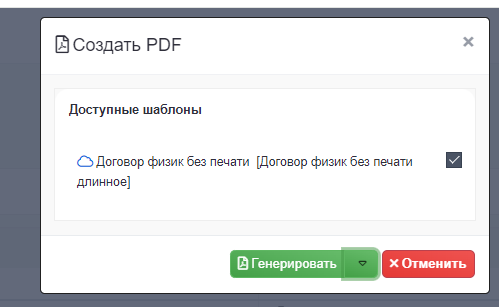](https://help.voronka.pro/uploads/images/gallery/2024-09/hUEimage.png)
Скачается файл PDF из шаблона с заполненными полями и (если шаблон содержит печать и подпись) и подписанный с печатью.
---
## Добавить печать и подпись в шаблон
Печать и подпись накладываются в виде изображения. Нужно изображение прозрачное. Если поставить печать и подпись на бело листе и отфотографировать на телефон или отсканировать на сканере и обрезать то будет непрозрачный фон и данную печать и подпись можно только разместить ниже текста но нельзя наложить на текст.
Если накладывать печать и подпись между текстом то все хорошо создается сразу. и можно не прозрачную.
если нужно красиво наложить подпись и печать то нужна прозрачная.
Готовим печать и подпись (одним изображением или разными) с прозрачным фоном.
Далее готовые печать и подпись вставляем в файл документа.
ВАЖНО. после вставки изображения печати, подписи или одним изображением = каждое нужно пометить Перемещать с текстом. Потому что срм будет заменять поля на длинный текст. текст поползет вниз. рисунок должен ползти вместе с текстом. Если не закрепить к строке и не перемещать - подпись и печать уползут в созданном документе.
[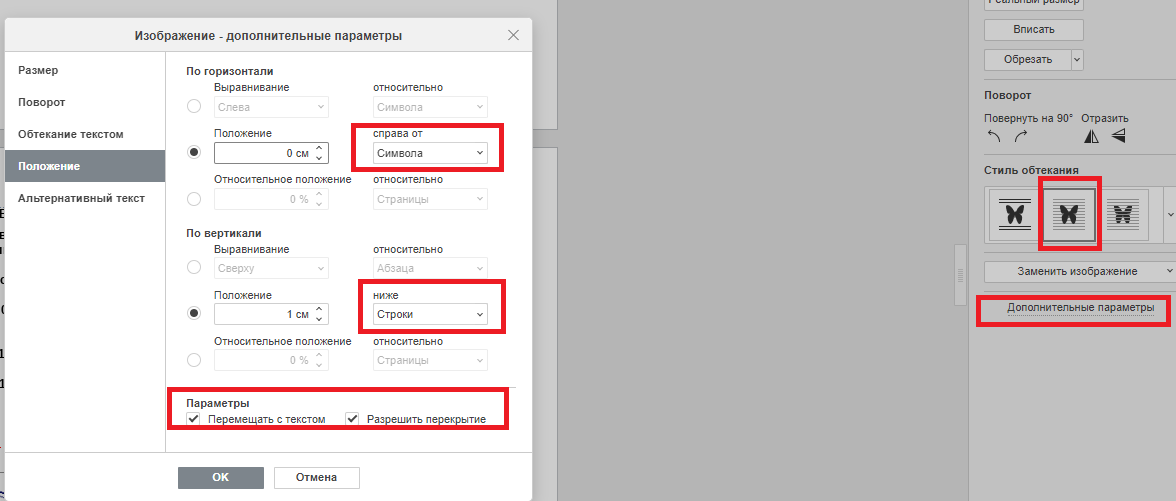](https://help.voronka.pro/uploads/images/gallery/2024-09/WTKimage.png)
---
**Вариант 1.** Подписи делают в две колонки
---
---
1. размечаем где вставлять (предыдущую таблицу энтером спускаем вниз. она нам пригодится)[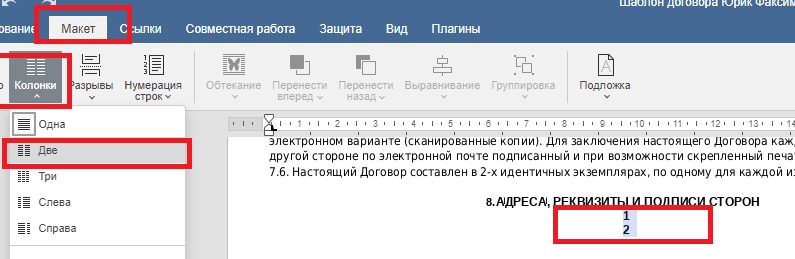](https://help.voronka.pro/uploads/images/gallery/2024-09/DPIimage.png)
выделяем 2 строки и нажимаем Макет Колонки Две
[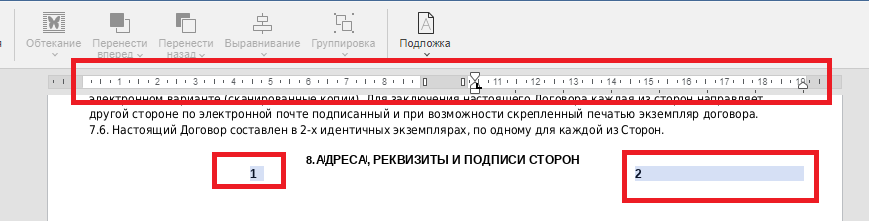](https://help.voronka.pro/uploads/images/gallery/2024-09/yjeimage.png)
получили 2 места куда можем перенести реквизиты. Спускаемся вниз стрелкой и делаем еще 3 и 4
[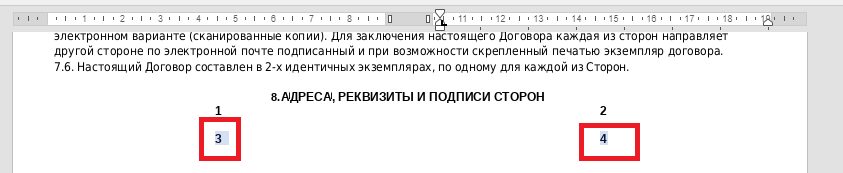](https://help.voronka.pro/uploads/images/gallery/2024-09/SPcimage.png)
это для подписей они должны быть ниже на одном уровне.
дальше нужно энтерем набить много переносов, иначе вставляемый текст будет рвать на две колонки. а нам нужно чтобы в каждой была вставка.
дальше вырезаем из таблицы с подписями (шаблона догоговора) 1. наши реквизиты, 3 нашего подписанта и место для печати. 2 реквизиты других и 4 подписанта и место печати других. и вставляем в эти места
[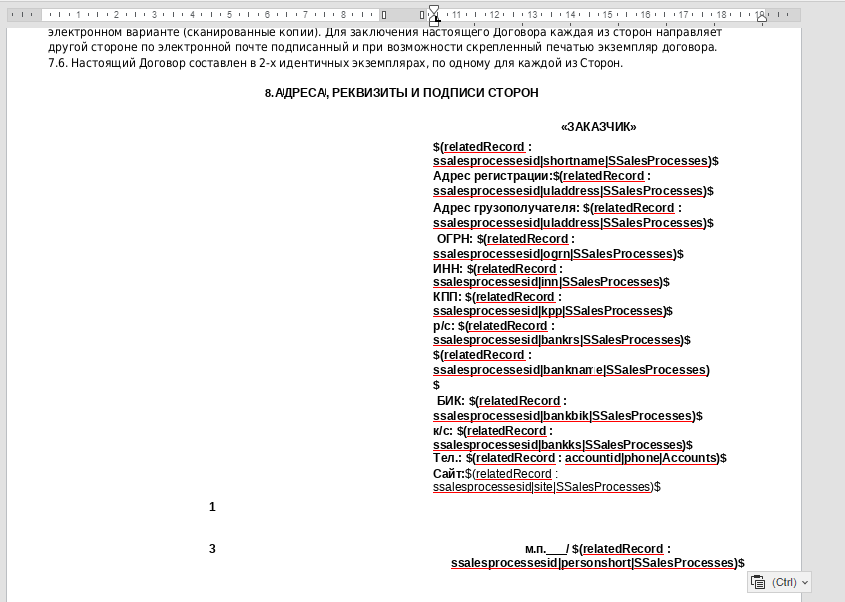](https://help.voronka.pro/uploads/images/gallery/2024-09/iueimage.png)
Получится вот так
[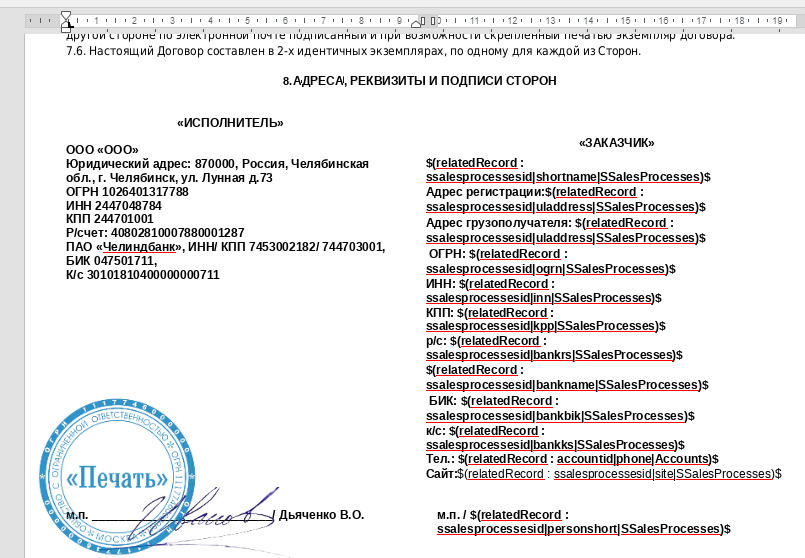](https://help.voronka.pro/uploads/images/gallery/2024-09/syRimage.png)
после генерации все заполняется нормально.
Важно. Скан подписи и печати не вставляем внутрь таблиц - будет рвать при генерации, нужно подпись и печать вставлять на строки с Фамилией подписанта, тогда при генерации Подпись и Печать будут на месте.
---
**Вариант 2.** Таблица (с видимыми или не видимыми границами)
[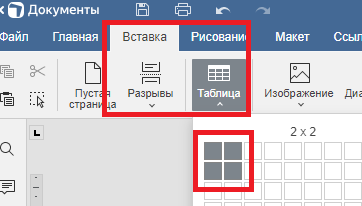](https://help.voronka.pro/uploads/images/gallery/2024-09/hTiimage.png)
у таблицы можно убрать границы
[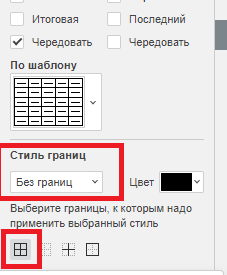](https://help.voronka.pro/uploads/images/gallery/2024-09/aanimage.png)
в ячейки вставляют реквизиты и внизу подписи
[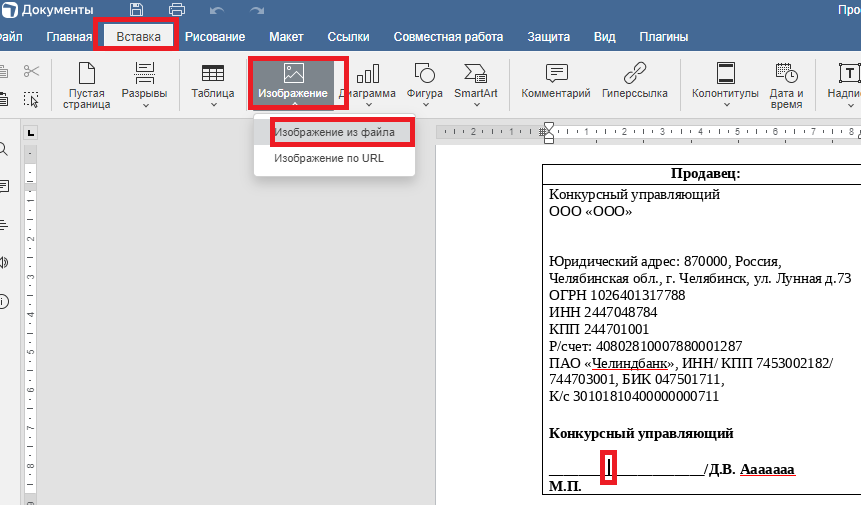](https://help.voronka.pro/uploads/images/gallery/2024-09/ITKimage.png)
при любом варианте
Когда вставили картинку то нужно ее настроить.
важно отрегулировать масштаб. Чтобы в сантиметрах диаметр печати наложенный был такой же как в реальности (померить линейкой на документе и посмотреть в шаблоне
[](https://help.voronka.pro/uploads/images/gallery/2024-09/a3Rimage.png)
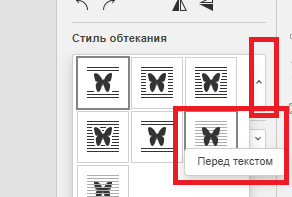
Сразу после вставки пока выделена картинка справа выбираем Перед текстом
[](https://help.voronka.pro/uploads/images/gallery/2024-09/Sh9image.png)
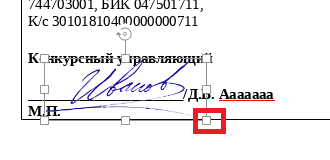
За нижний правый угол картинки меняем массштаб чтобы привести к тому что в оригиналах документах (реалистичному)
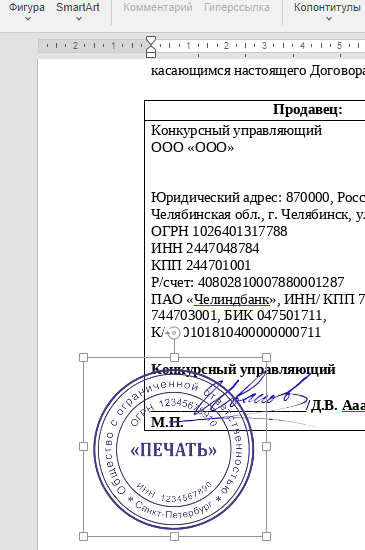
Аналогично накладываем **печать** (чистый лист, ставим печать, сканируем, обрезаем по размеру, удаление белого фона, сохранение как прозрачной картинки, загружаем как картинку, меняем на поверх текста, подгоняем размер и размещаем где нужно)
Ширина печати обычно 4 см и сориентироваться можно по линейке сверху документа
[](https://help.voronka.pro/uploads/images/gallery/2024-09/7iRimage.png)
Так у вас будет шаблон с подписью и печатью (можно назвать Договор с факсимиле или Счет с факсимиле)
---
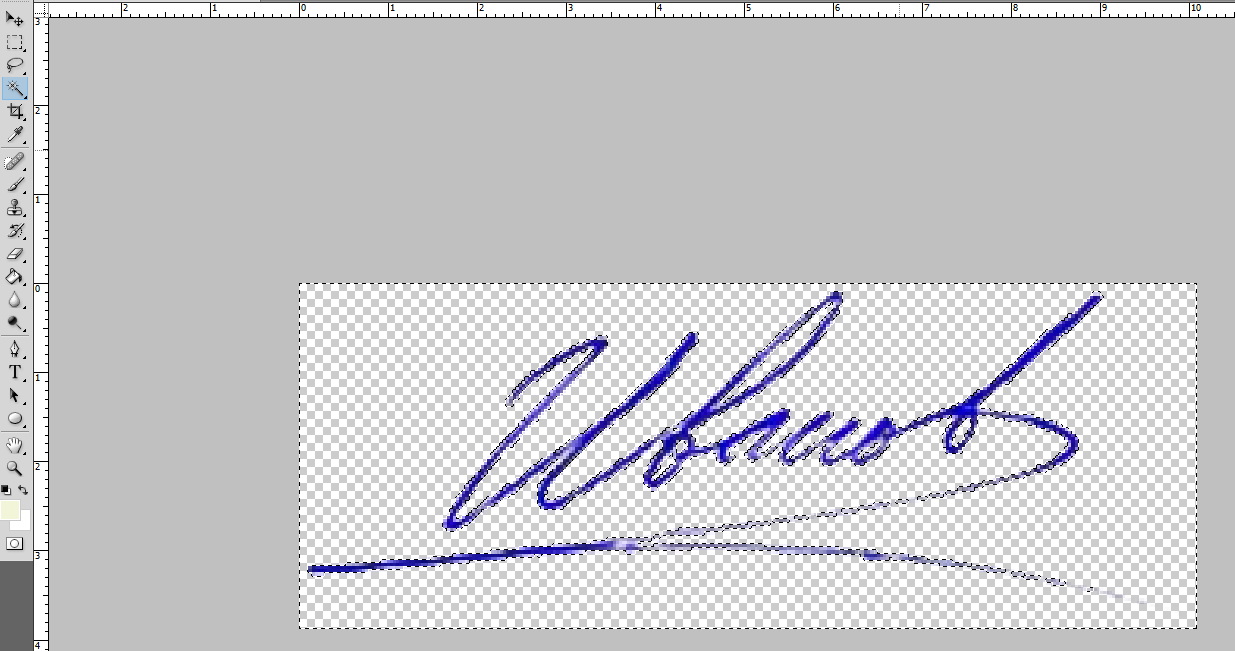
Удалить фон можно в фотошоп выделив белый цвет через выделение по цвету и удаляем и сохрянем как png с прозрачным фоном (данный пример подписи скачан с яндекс поиска из открытых источников и не является сканом чей то подписи)
[](https://help.voronka.pro/uploads/images/gallery/2024-09/04jimage.png)
---
## Добавить разрыв страницы
Если нужно чтобы что то выходило на новой странице то нужно вставить символ Разрыв страницы в ворд:
[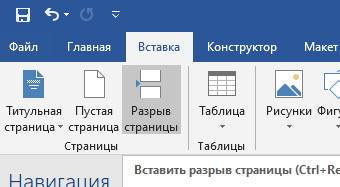](https://help.voronka.pro/uploads/images/gallery/2024-09/verimage.png)
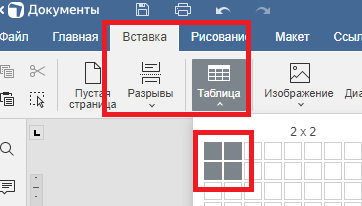
в яндекс документах тут
[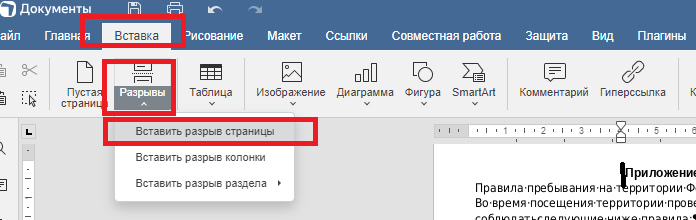](https://help.voronka.pro/uploads/images/gallery/2024-09/YGSimage.png)
---
## Убрать разрыв страницы
А если у вас наобород разрывает текст на разные страницы то нужно найти и удалить разрыв страницы он мог попасть по ошибки когда документ копировали из другого источника.
Если в созданном документе есть перенос на новую страницу, значит в исходном документе есть скрытый разрыв страницы. В Ворд увидеть его можно если включить непечатаемые символы
[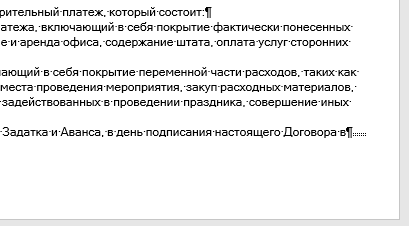](https://help.voronka.pro/uploads/images/gallery/2024-09/image.png)
внизу справа в конце страницы видны мелкие точки. это символ. надо встать курсором перед этими точками и нажать DELETE
В яндекс документах это выглядит так
[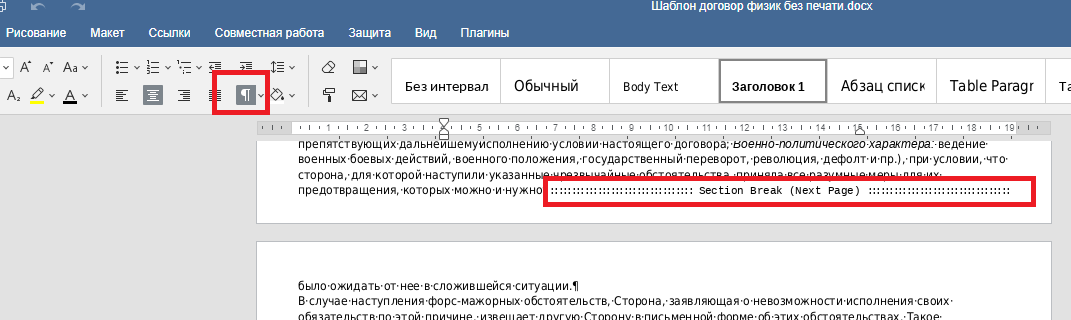](https://help.voronka.pro/uploads/images/gallery/2024-09/xFNimage.png)
---
Рвет страницы, при удалении пустых строк после колонок все ломается
вот это тяжелый случай: колонки+разрыв секции + разрыв страницы.
[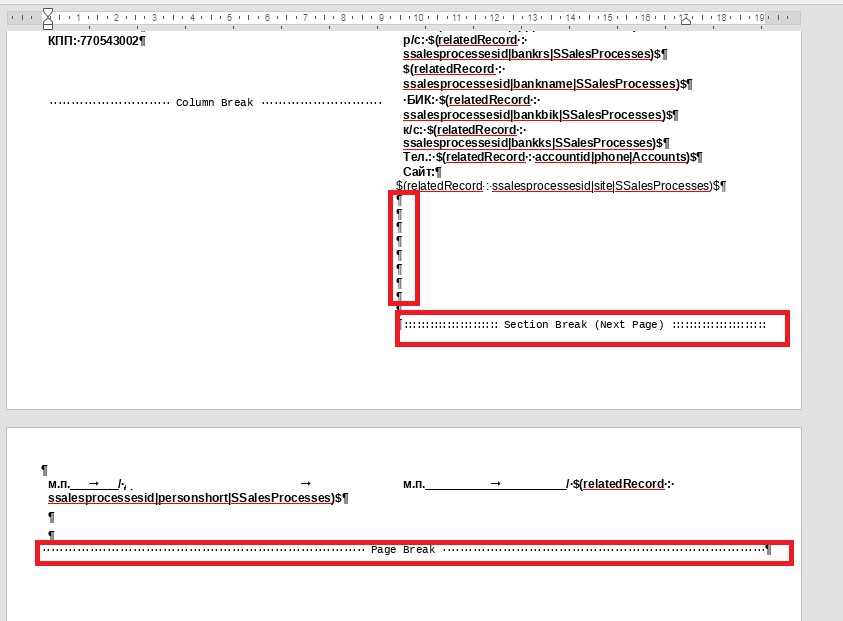](https://help.voronka.pro/uploads/images/gallery/2024-09/cUOimage.png)
реально проще создать ниже новую таблицу в 2 колонки и 2 строки и аккуратно перенести левую колонку в левую ячейку таблицы, а правую колонку в правую ячейку таблицы. а в нижние ячейки место для печати
[](https://help.voronka.pro/uploads/images/gallery/2024-09/HwCimage.png)
# Поля в карточке канбан доски
Поля можно выводить любые какие вам нужны
В настройках раздел Модули находим меню Канбан
[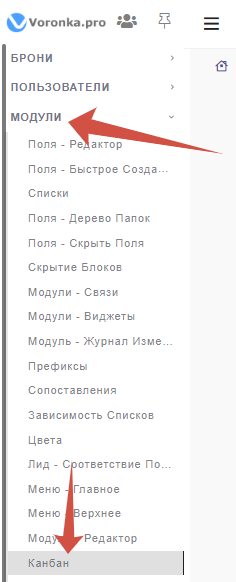](https://help.voronka.pro/uploads/images/gallery/2024-11/tBZimage.png)
Справа выбираем нужный модуль
[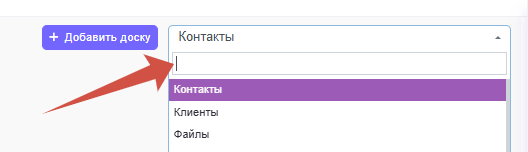](https://help.voronka.pro/uploads/images/gallery/2024-11/nwximage.png)
например, сделки. и выбираем в Поля деталей нужный параметр:
[](https://help.voronka.pro/uploads/images/gallery/2024-11/DI2image.png)
поле появится в карточки этой канбан доски
# Вывод дополнительных полей в списке Реализации
Как вывести на какой счет и сколько была оплата чтобы не проваливаться в каждую реализацию?
[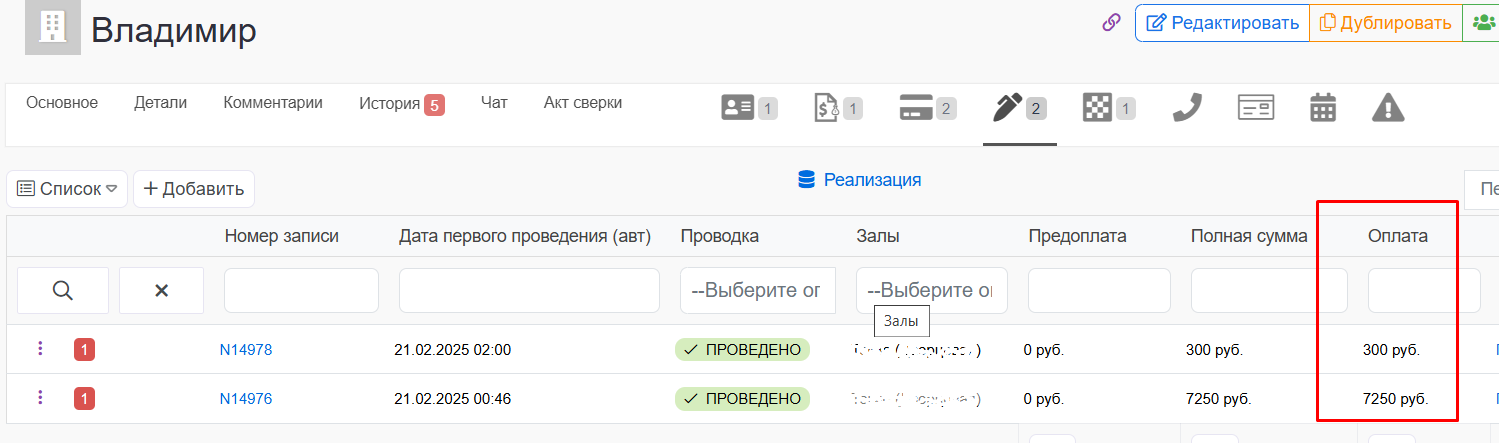](https://help.voronka.pro/uploads/images/gallery/2025-02/Qp5image.png)
Вверху справа от модуля (например, Клиенты) нажимаем стрелку дополнительного меню и идем в Изменить поля
[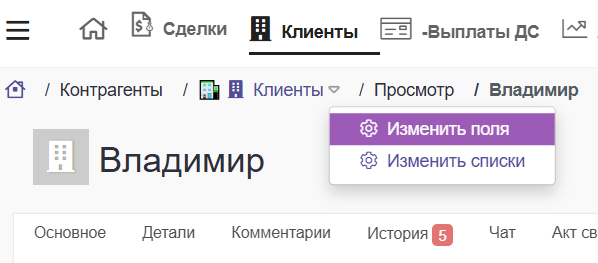](https://help.voronka.pro/uploads/images/gallery/2025-02/dHCimage.png)
Нам нужен пункт Модули-Связи
[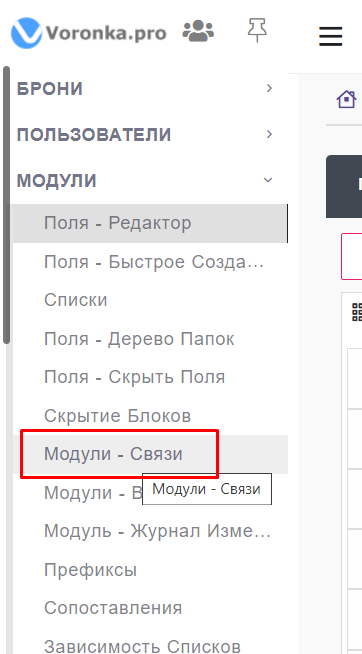](https://help.voronka.pro/uploads/images/gallery/2025-02/NTiimage.png)
Справа выбрать В каком модуле основном есть связанные записи
[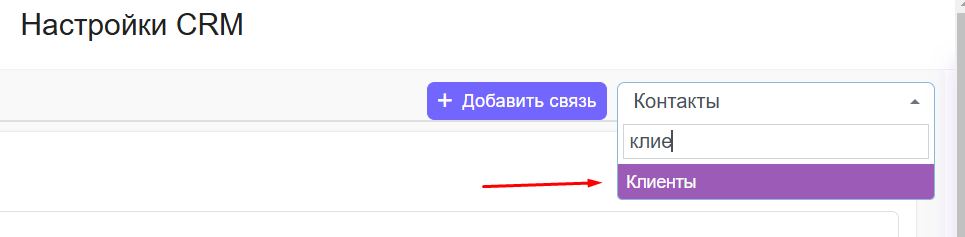](https://help.voronka.pro/uploads/images/gallery/2025-02/TQbimage.png)
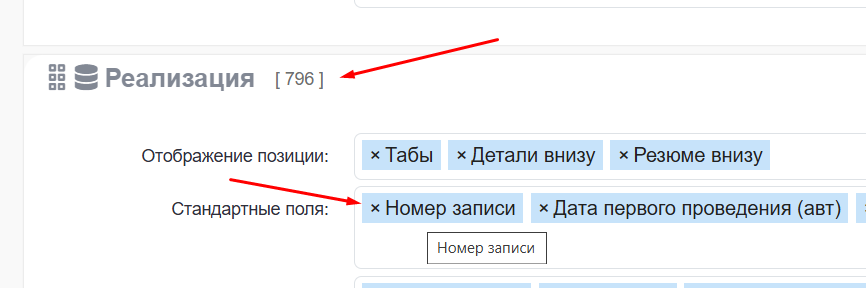
Ищем связанные записи где хотим видеть дополнительные поля
[](https://help.voronka.pro/uploads/images/gallery/2025-02/2pUimage.png)
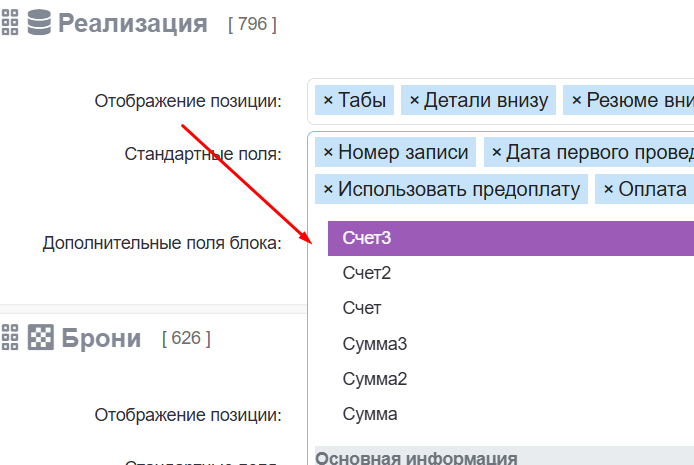
Выбираем нужные поля
[](https://help.voronka.pro/uploads/images/gallery/2025-02/MHAimage.png)
Потом перетаскиваем и расставляем в нужном порядке
[](https://help.voronka.pro/uploads/images/gallery/2025-02/1gCimage.png)
Сохранять не надо все сохраняется сразу при каждом действии
Конечный результат можно проверить в соседней вкладке обновив страницу
[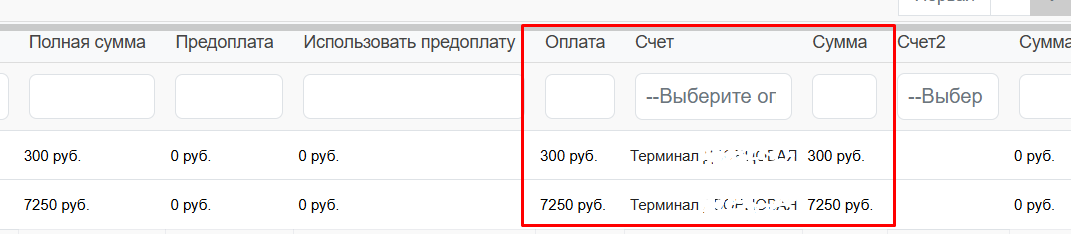](https://help.voronka.pro/uploads/images/gallery/2025-02/P4Nimage.png)
Видно по какому счету поступила оплата за реализацию (или по каким счетам и сколько)
# Запрет создания сделки на клиенте
Чтобы звонки и сообщения от определенных клиентов не создавали сделку можно пометить запретом
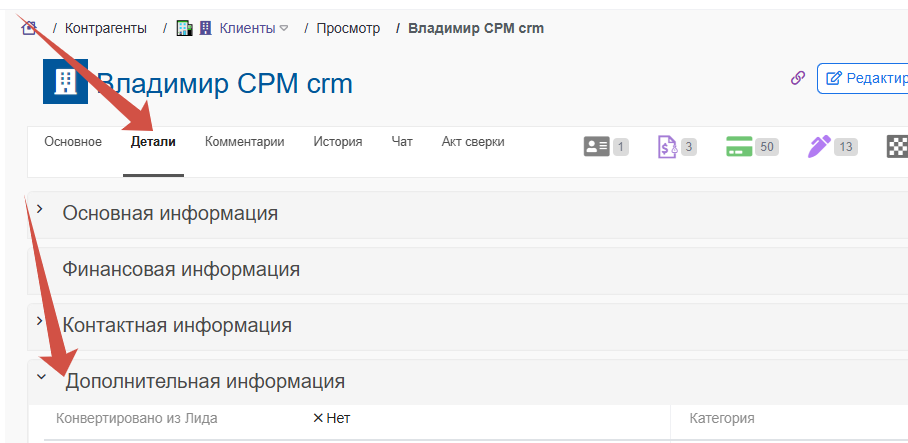
В клиенте заходим в подробное предоставление
[](https://help.voronka.pro/uploads/images/gallery/2025-04/ibAimage.png)
В блоке Дополнительная информация находим пункт:
[](https://help.voronka.pro/uploads/images/gallery/2025-04/image.png)
Нужно поставить Да
# Корзина товаров - свои списки в строке выбранного товара при продаже
В **товарах** нужно добавить свой список по инструкции как работать со списками
После этого идем в расширенную настройку в нужном модуле и там добавляем для товаров нужный список
[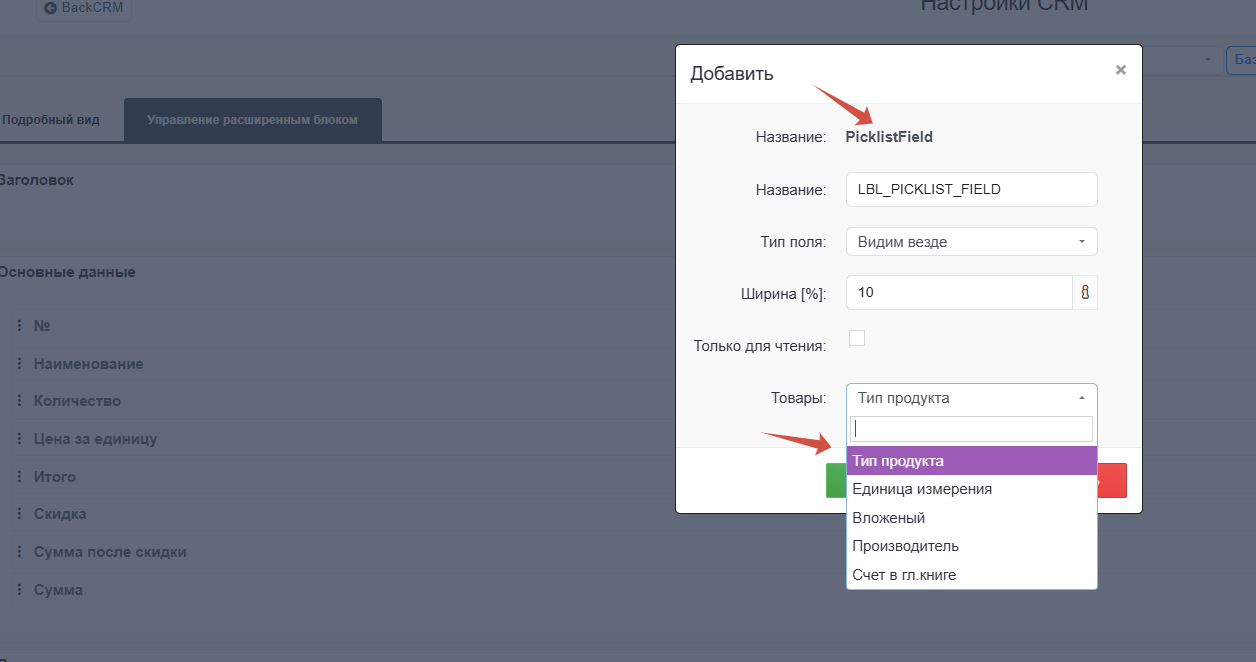](https://info.voronka.pro/uploads/images/gallery/2025-09/FQzimage.png)
И сохраняем. после этого при продаже товаров можно будет выбирать значение из этого списка.