# Склад (Товары и услуги)
# Сборный товар как услуга
Не списывается со склада как единица.
Списываются со склада комплектующие по технологической карте
Видео тут [https://disk.yandex.ru/i/bM1\_hu-MYWZXQA](https://disk.yandex.ru/i/bM1_hu-MYWZXQA)
и тут
# Категория товара, создание товара и приход на склад
Редактирование категории товара
Редактирование товара
Создание товара
Оприходование товара на склад
Продажа товара
Видео тут
и тут [https://disk.yandex.ru/i/Rwenc8wwWlvWNA](https://disk.yandex.ru/i/Rwenc8wwWlvWNA)
# История движения товара
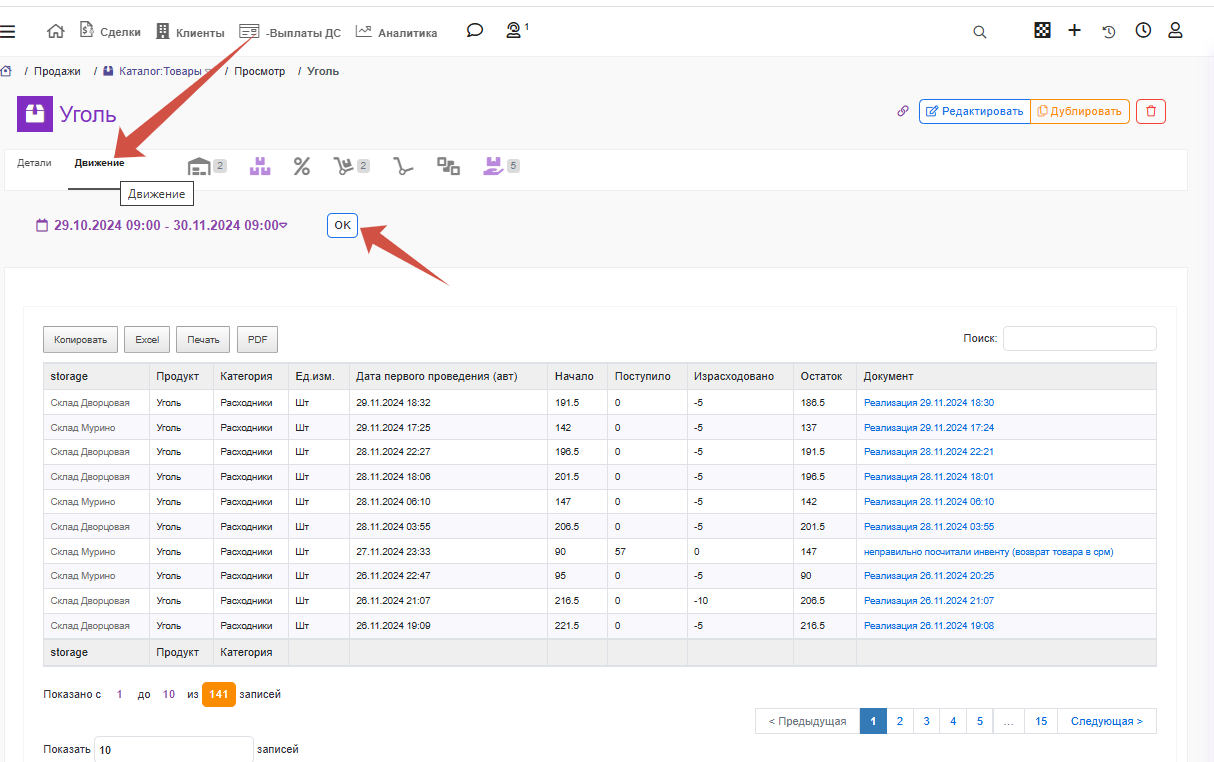
История видна в товаре
[](https://help.voronka.pro/uploads/images/gallery/2024-11/image.png)
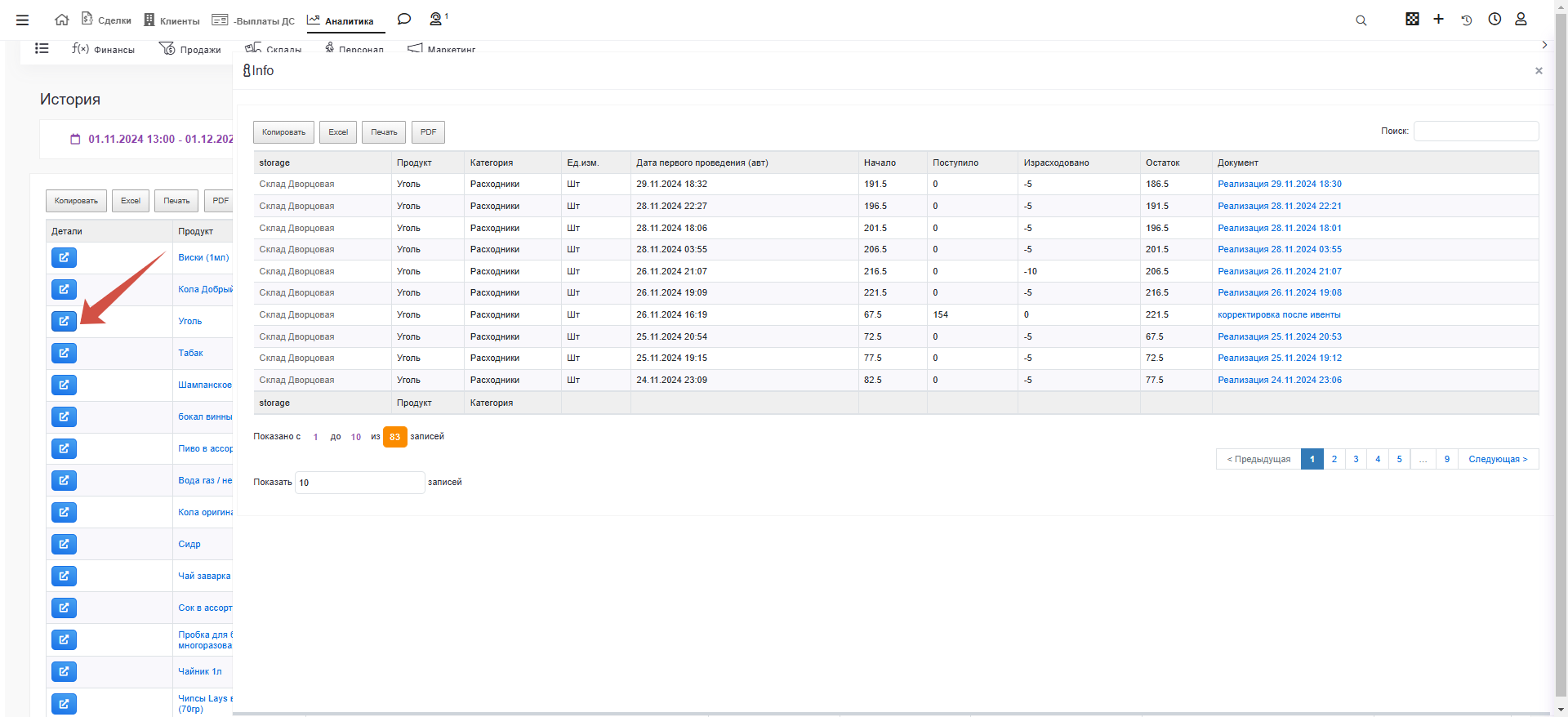
так же по конкретному складу можно в аналитике нажать на синюю кнопку слева списка движения по всем товарам по конкретному складу.
Аналитика - История - выбрать период и склад - нажать ОК. В получившемся списке найти нужный товар и нажать синюю кнопку
[](https://help.voronka.pro/uploads/images/gallery/2024-11/t7Zimage.png)
# Проведение инвентаризации сотруднику
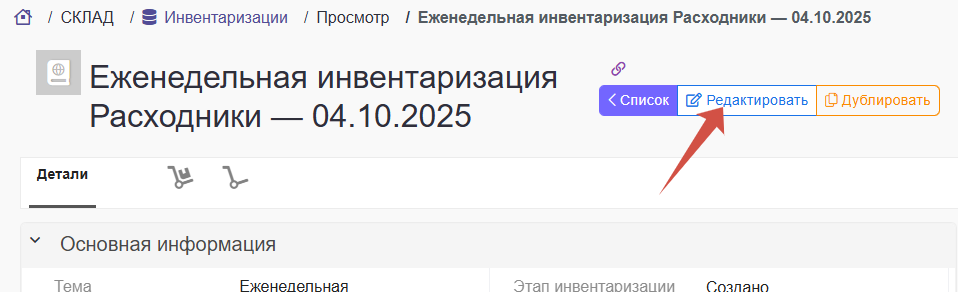
Документ инвентаризации есть в списке Инвентаризаций ( в главном меню), или задача приходит от руководителя или ответственного сотрудника в виде ссылки на документ инвентаризации в таком формате:
необходимо **перейти по ссылке** (внести логин и пароль если не авторизованы) и **нажать Редактировать**
[](https://info.voronka.pro/uploads/images/gallery/2025-10/image.png)
---
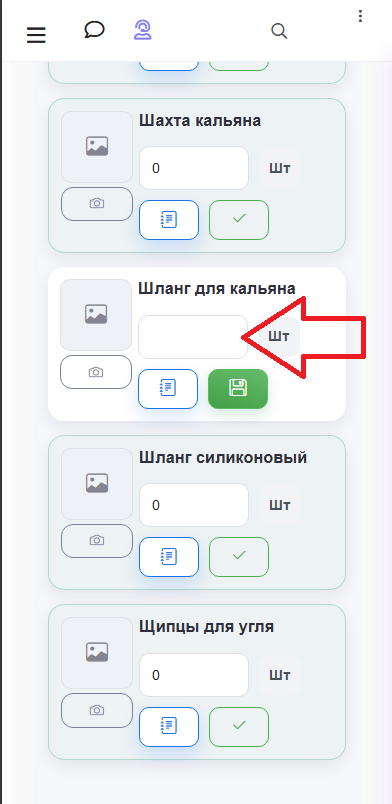
Далее нужно **внести остатки** в тех единицах что указаны рядом с наименованием товара, при необходимости можно развернуть строку и **внести комментарий.** После пересчета и указания **нажать Посчитано**, это **зафиксирует дату и время** когда посчитано (потому что проверка может пройти уже после того как новые продажи свершились) и переведет на стадию Проверка для проведения итогов инвентаризации руководителем или ответственным сотрудником:
[](https://info.voronka.pro/uploads/images/gallery/2025-10/fK8image.png)
# Настройка регулярной инвентаризации (администратор CRM)
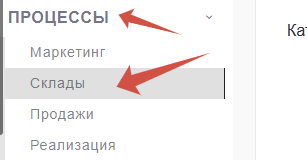
Идем в настройки
[](https://info.voronka.pro/uploads/images/gallery/2025-12/tJHimage.png)
Добавляем новое расписание
[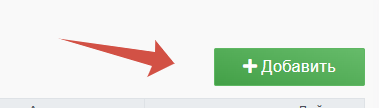](https://info.voronka.pro/uploads/images/gallery/2025-12/GdNimage.png)
Заполняем поля
[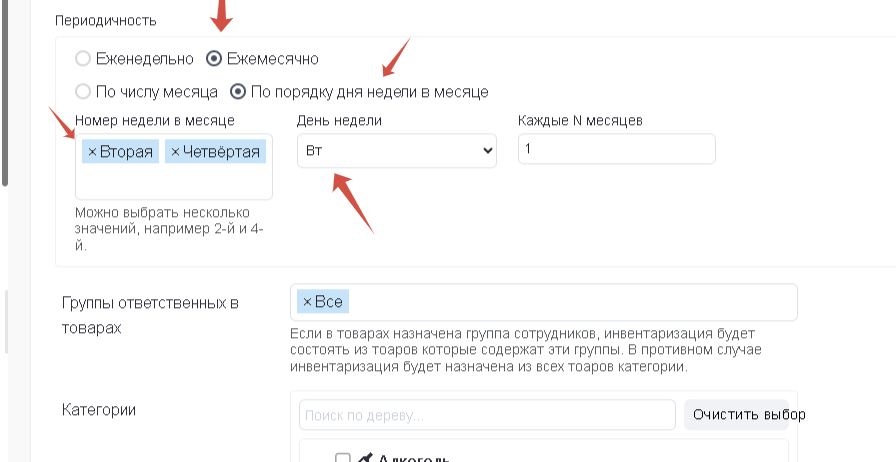](https://info.voronka.pro/uploads/images/gallery/2026-05/vMnimage.png)
Если есть товары которые не только по категориям но и по группам сотрудников разделены то указываем группы
[](https://info.voronka.pro/uploads/images/gallery/2025-12/image.png)
Внизу включение или отключение регулярных операций инвентаризации
[](https://info.voronka.pro/uploads/images/gallery/2025-12/kJcimage.png)
если включено то по расписанию будет создаваться документ и заполняться товарами и нужно будет сотрудникам внести факты (отдельная инструкция) а руководителю проверить и провести документ (отдельная инструкция).
# Мобильная инвентаризация
## **“Мобильная инвентаризация”** в Voronka CRM
---
Видео тут
[https://vkvideo.ru/video-187822394\_456239024](https://vkvideo.ru/video-187822394_456239024)
---
## 1) Назначение и логика процесса
Мобильная инвентаризация — это экран для сотрудников, который открывается по ссылке из CRM/чата и позволяет **быстро пересчитать фактические остатки** по складу с телефона:
- сотрудник видит **категории товаров**;
- внутри категории — **список товаров** с удобным вводом количества;
- можно **добавлять комментарии** и **фотоотчёт** по каждой позиции;
- результаты сохраняются сразу (по кнопке/по действиям), чтобы не потерять данные при закрытии страницы.
Интерфейс работает по стадиям (статусам) инвентаризации:
- **Создано (created)** — пересчёт ещё не стартовал
- **Считаем (recalculation)** — сотрудник вводит фактические остатки
- **Проверка (checking)** — редактирование запрещено, только просмотр
- **Завершено (completed)** — только просмотр
- **Отменено (cancel)** — только просмотр
Главное правило: **редактирование разрешено только в стадии “Считаем (recalculation)”**.
---
## 2) Как выглядит экран: основные зоны
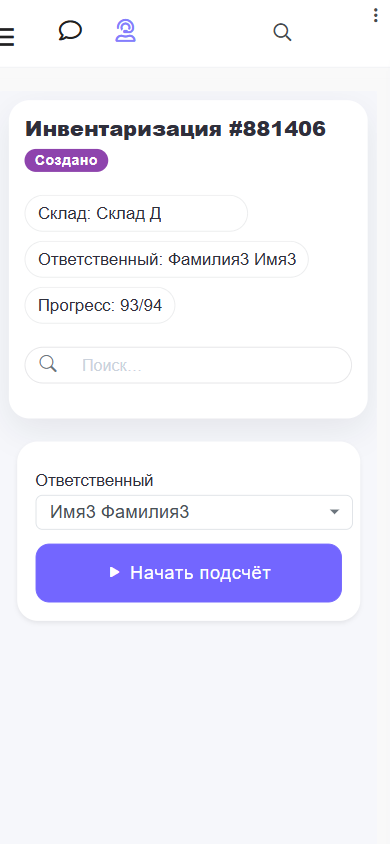
### A) Верхняя “шапка” (Header)
Это фиксированный верхний блок, который всегда сверху.
В шапке есть:
1. **Название документа**
“Инвентаризация #XXXXXX”
2. **Бейдж стадии**
Показывает текущий этап: “Создано / Считаем / Проверка / Завершено”.
Важный ориентир: если “Проверка” или “Завершено” — всё заблокировано.
3. **Информационные “чипы”**
- **Склад**: где проводится инвентаризация
- **Ответственный**: кто сейчас назначен ответственным за пересчёт
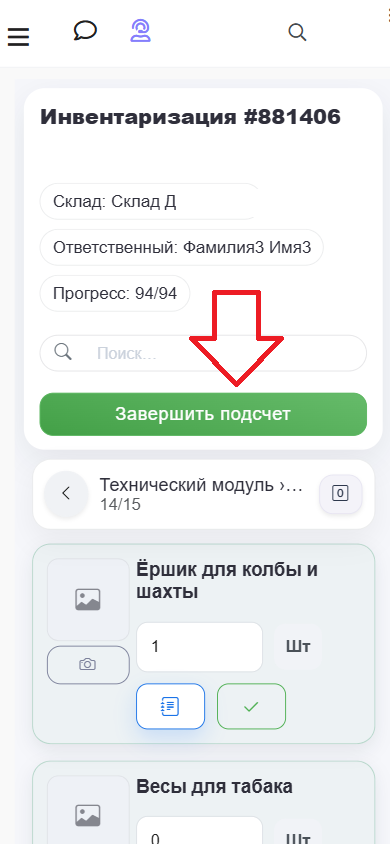
- **Прогресс**: сколько позиций уже заполнено (например, 18/94)
4. **Поиск**
Поле поиска по товарам (быстро фильтрует список на экране).
5. **Кнопки этапов**
- **Начать подсчёт** (появляется в “Создано”)
- **Завершить подсчёт** (появляется в “Считаем” и становится доступной, когда всё заполнено)
---
### B) Экран “Инвентаризация не стартована”
Если документ в стадии **Создано**, сотрудник видит стартовый блок:
- понятное сообщение, что пересчёт ещё не начат;
- пояснение, что при старте сотрудник будет назначен ответственным;
- кнопка **“Начать подсчёт”**.
Кнопка запуска:
- отправляет запрос на сервер,
- переводит документ в **“Считаем”**,
- назначает **ответственного**,
- после успешного ответа сразу показывает список категорий **без лишних уведомлений**.
---
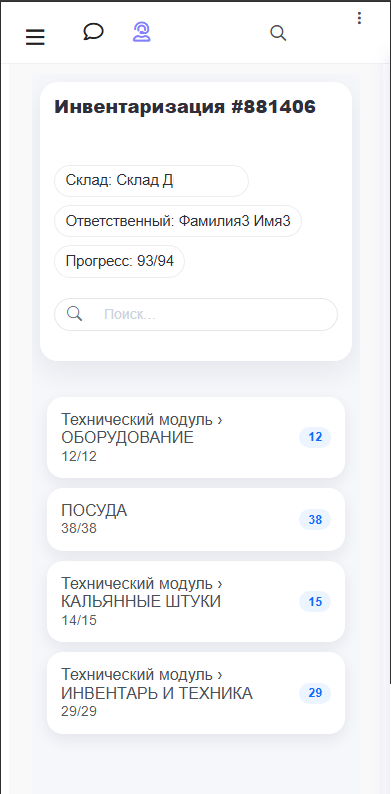
### C) Список категорий
После старта появляется список категорий.
Каждая категория выглядит как “карточка” и содержит:
- название категории (может быть с “хлебными крошками”, например “Технический модуль › ОБОРУДОВАНИЕ”)
- прогресс по категории (например, **3/12**)
- общее количество товаров в категории (бейдж справа)
Нажатие на категорию открывает список товаров внутри неё.
---
### D) Верхняя панель категории
Когда ты внутри категории, появляется отдельный верхний блок категории:
- кнопка “Назад” (возврат к списку категорий)
- название категории
- прогресс по категории (например 3/12)
- кнопка **“0”** — “Заполнить нулями пустые поля” (если разрешено редактирование)
---
### E) Список товаров в категории (экран пересчёта)
Для каждой позиции товара отображается:
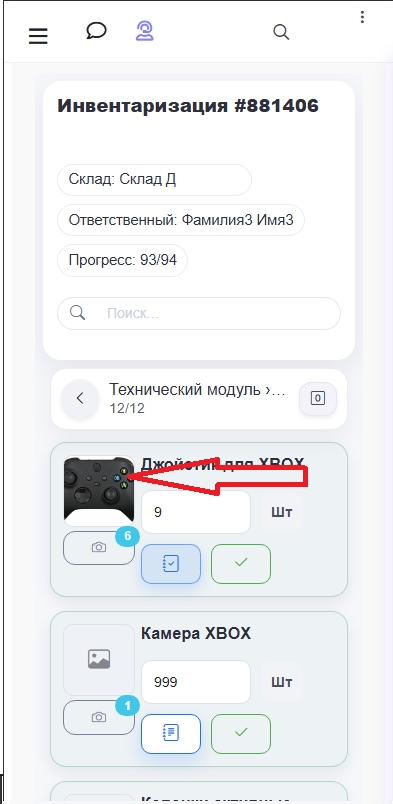
1. **Фото товара** (если есть у товара)
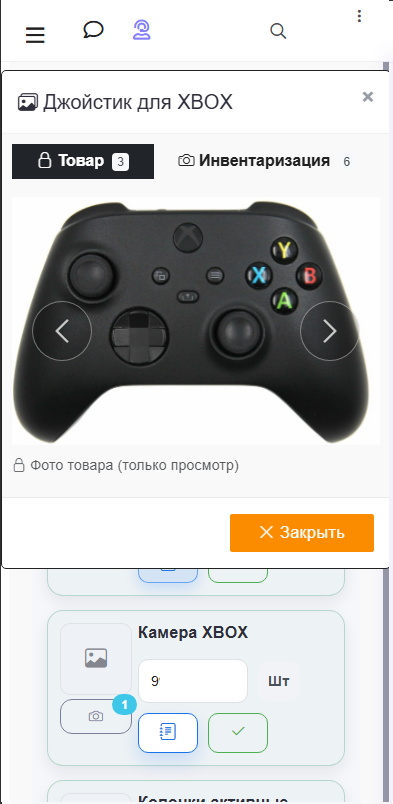
Нажатие открывает просмотр/галерею (просмотр разрешён всегда, даже в режимах “только просмотр”).
2. **Название товара** (без обрезания, аккуратно отображается)
3. **Поле ввода количества** (фактический остаток) + единица (“шт.”)
4. **Кнопки действий по строке**
- **Комментарий** (открывает модалку комментариев)
- **Сохранение/фиксация** (если применялось)
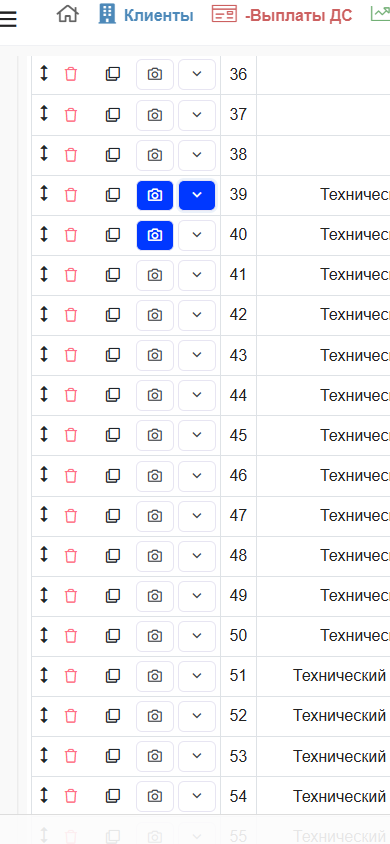
- **Фото инвентаризации** (кнопка с камерой, показывает что есть фото; активная/с синей подсветкой если фотоотчёт есть)
---
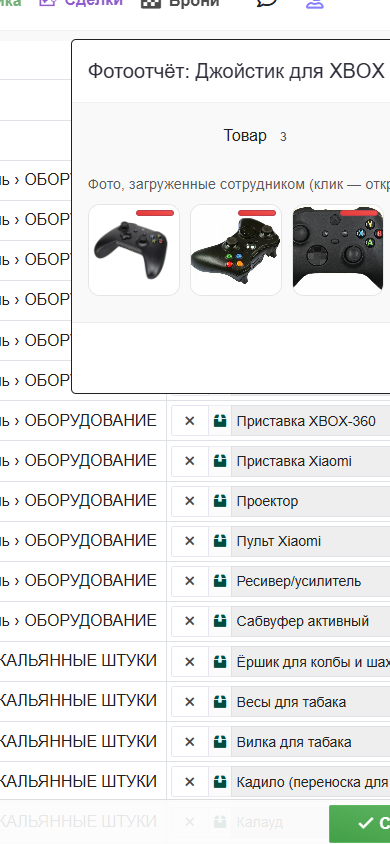
## 3) Фотоотчёт по позиции: как работает
Фотоотчёт — это отдельные фотографии, прикреплённые **к строке инвентаризации** (не к карточке товара).
Используется для подтверждений: повреждения, просрочка, нестандартные ситуации.
### Где сотрудник видит фотоотчёт
- На строке товара есть **кнопка камеры**:
- если фото есть — кнопка подсвечена (active)
- если нет — обычная
### Галерея фото
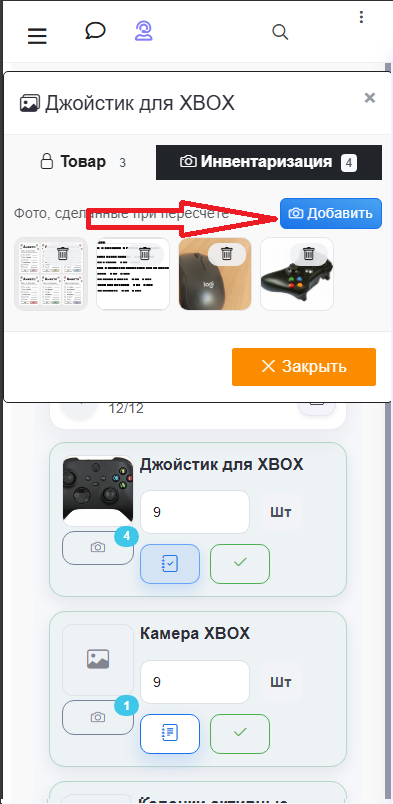
При нажатии открывается галерея/модалка:
- показывает все фото, прикреплённые к этой строке
- в стадии “Считаем”:
- можно **добавлять** фото
- можно **удалять** фото (по корзине на самой миниатюре)
- в стадии “Проверка/Завершено”:
- фото можно **только смотреть**
- кнопки добавления/удаления скрыты/заблокированы
### Удаление фото
При клике на корзину появляется подтверждение:
**“Удалить фотографию?”**
После подтверждения фото:
- удаляется на сервере,
- сразу исчезает из галереи,
- счётчики фото обновляются без перезагрузки.
### Добавление фото
- кнопка “Добавить” открывает выбор файла/камеру,
- на кнопке появляется **спиннер загрузки**,
- после успеха фото сразу добавляется в галерею и обновляет счётчики.
---
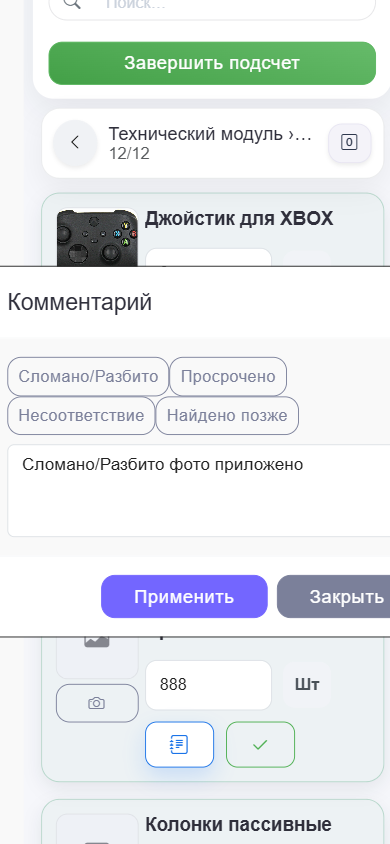
## 4) Комментарии к позициям
Есть модалка комментария:
- быстрые кнопки (например “Сломано/Разбито”, “Просрочено”, “Несоответствие”, “Найдено позже”)
- текстовое поле для свободного комментария
- кнопка “Применить”
Правила доступа:
- в “Считаем” — можно добавлять/менять
- в “Проверка/Завершено” — всё отключено (просмотр возможен, редактирование нет)
---
## 5) Кнопка “Заполнить нулями” в категории
Задача: если товара физически нет и считать нечего, сотрудник может **быстро заполнить нулями пустые поля**, чтобы не вводить руками десятки строк.
Как работает:
1. сотрудник внутри категории нажимает кнопку **“0”**
2. появляется подтверждение (Bootbox):
**“Точно хотите заполнить нулями все пустые поля остатка товара в этой категории?”**
3. при “Да”:
- все пустые qty становятся “0”
- данные сохраняются (как задумано в вашей логике)
- прогресс категории пересчитывается (например становится 12/12)
- общий прогресс в шапке тоже обновляется
---
## 6) Завершение подсчёта
Когда сотрудник заполнил все позиции (общий прогресс стал 94/94), появляется/активируется кнопка:
**“Завершить подсчёт”**
Нажатие:
1. показывает подтверждение (Bootbox):
**“Завершить подсчёт и направить на проверку?”**
2. при “Да”:
- отправляется запрос на сервер
- стадия меняется на **“Проверка”**
- сервер фиксирует дату проводки (если она была пустая)
- страница перезагружается, и интерфейс становится “только просмотр” (блокировки включаются автоматически)
---
## 7) Что можно и нельзя в разных стадиях
### Создано (created)
✅ Можно:
- только стартовать подсчёт кнопкой “Начать”
❌ Нельзя:
- вводить количества, добавлять фото, менять комментарии (потому что пересчёт не начат)
### Считаем (recalculation)
✅ Можно всё рабочее:
- вводить количества
- добавлять/менять комментарии
- добавлять/удалять фотоотчёт
- заполнять нулями
- завершать подсчёт
❌ Нельзя:
- менять что-то после отправки на проверку
### Проверка (checking) и Завершено (completed)
✅ Можно:
- просматривать категории/товары/фото/комментарии
❌ Нельзя:
- менять количество
- менять комментарии
- добавлять/удалять фото
- заполнять нулями
---
## [](https://info.voronka.pro/uploads/images/gallery/2025-12/screenshot-12-21-2025-15-03-21.png)
[](https://info.voronka.pro/uploads/images/gallery/2025-12/mobilnayapodscetkategorii.png)
[](https://info.voronka.pro/uploads/images/gallery/2025-12/mobilnayapodscetvnositostatok.png)
[](https://info.voronka.pro/uploads/images/gallery/2025-12/mobilnayapodscetfototovara.png)
[](https://info.voronka.pro/uploads/images/gallery/2025-12/mobilnayapodscetgalereyafototovara.png)
[](https://info.voronka.pro/uploads/images/gallery/2025-12/mobilnayapodscetgalereyadobavitfoto.png)
[](https://info.voronka.pro/uploads/images/gallery/2025-12/screenshot-12-21-2025-15-44-33.png)
[](https://info.voronka.pro/uploads/images/gallery/2025-12/screenshot-12-21-2025-15-17-25.png)
[](https://info.voronka.pro/uploads/images/gallery/2025-12/screenshot-12-21-2025-14-58-03.png)
[](https://info.voronka.pro/uploads/images/gallery/2025-12/screenshot-12-21-2025-14-59-29.png)
[](https://info.voronka.pro/uploads/images/gallery/2025-12/screenshot-12-21-2025-14-56-09.png)