Интеграции
- Вконтакте
- брони и регистрации в СРМ
- Настройка исходящего вебхук из Voronka.pro
- OkiDoki подписание договоров по СМС
- Создание входящего Вебхук (Webhook)
- Подключение бота MAX для получения сделок из CRM
Вконтакте
Настройка интеграции СРМ и Вконтакте
Видео тут: https://disk.yandex.ru/i/RBJfDJHSTXHZfA
брони и регистрации в СРМ
На своем сайте размещаем этот код ( заменим VCLIENT на свой адрес)
<!-- widget booking voronka pro -->
<script type="text/javascript" src="https://{VCLIENT}.voronka.pro/js/vwidgetjs.js" charset="UTF-8"></script>
<!-- /widget booking voronka pro -->
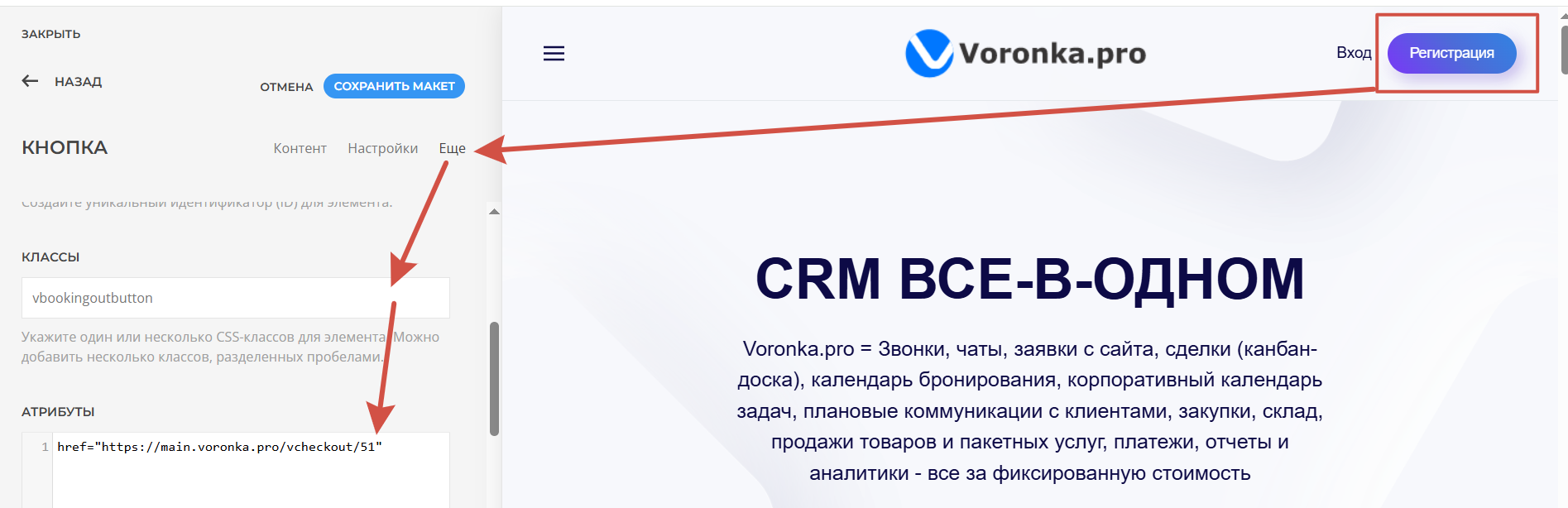
на кнопки которые поднимают продукты вешаем такие параметры
class="vbookingoutbutton" href="https://{VCLIENT}.voronka.pro/...."например
<div data-id="module-95#0-1-0" class="vbookingoutbutton" href="https://main.voronka.pro/vcheckout/51">
<a class="el-content uk-button uk-button-primary">
  Регистрация
</a>
</div>
вот пример настройки в конструкторе сайта
Настройка исходящего вебхук из Voronka.pro
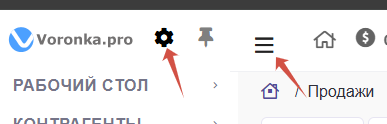
Зайдите в настройки через шестеренку в левом меню
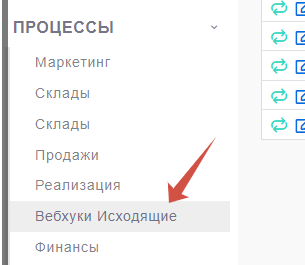
внизу найдите пункт меню
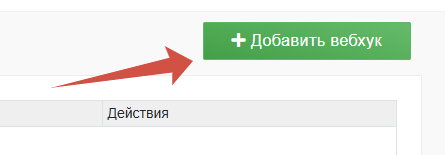
добавьте вебхук
внесите название выбирайте Сделки и укажите адрес куда отправлять вебхук. ключ можно не указывать но рекомендуется чтобы идентифицировать что вебхук действительно из системы Voronka.pro данные
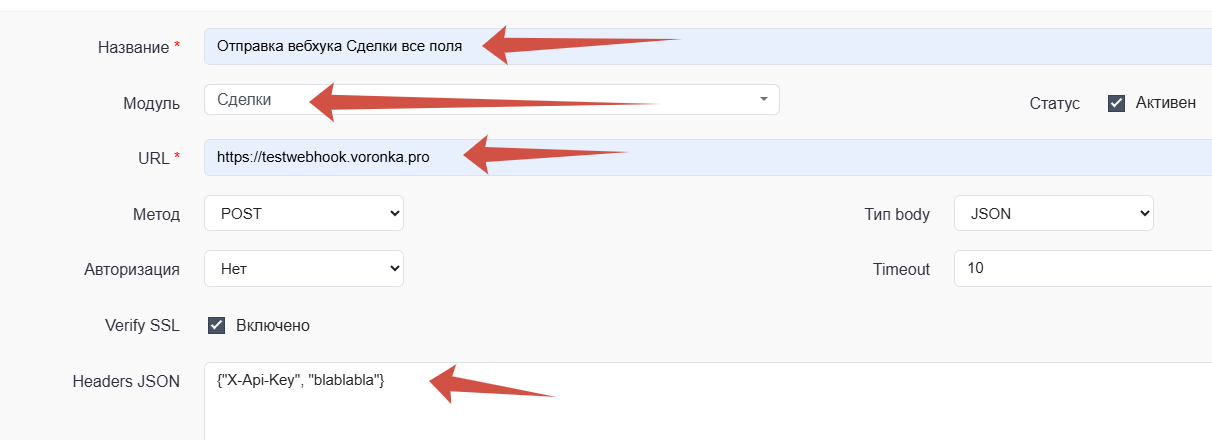
нажать сохранить

поля можно не настраивать, передаются полные данные - что нужно в системе заберете сами
Вебхук есть, его можно использовать в разных триггерах. Настроим 2.
идем в меню чуть выше
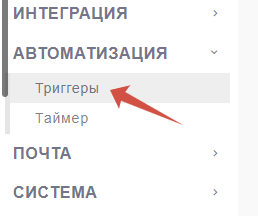
добавляем рабочий процесс
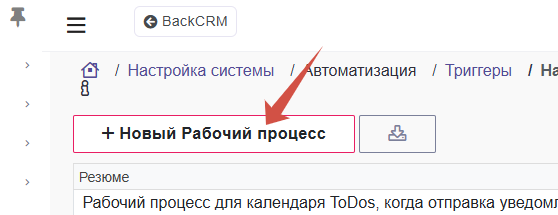
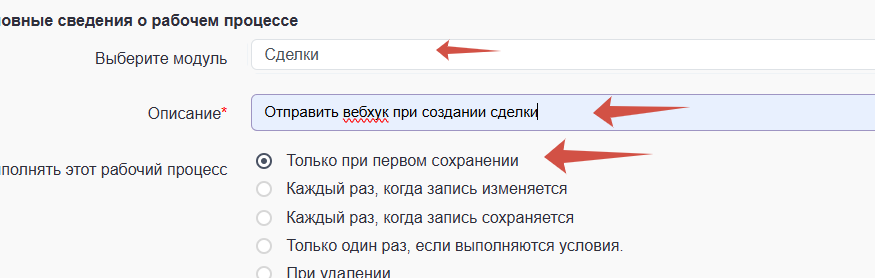
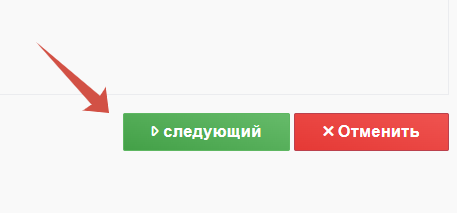
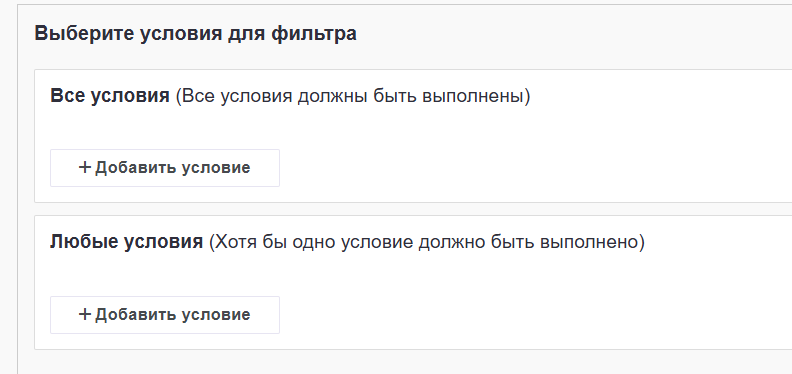
тут в условиях можно пропустить если нужно видеть все созданные сделки.
в этом процессе добавляем задачу
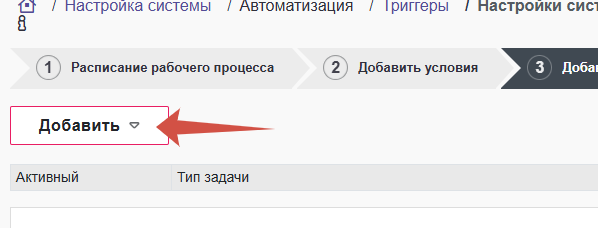
внизу

так как на первом шаге вебхук был создан то тут он будет виден в списке, если вебхуков много то выбрать нужный
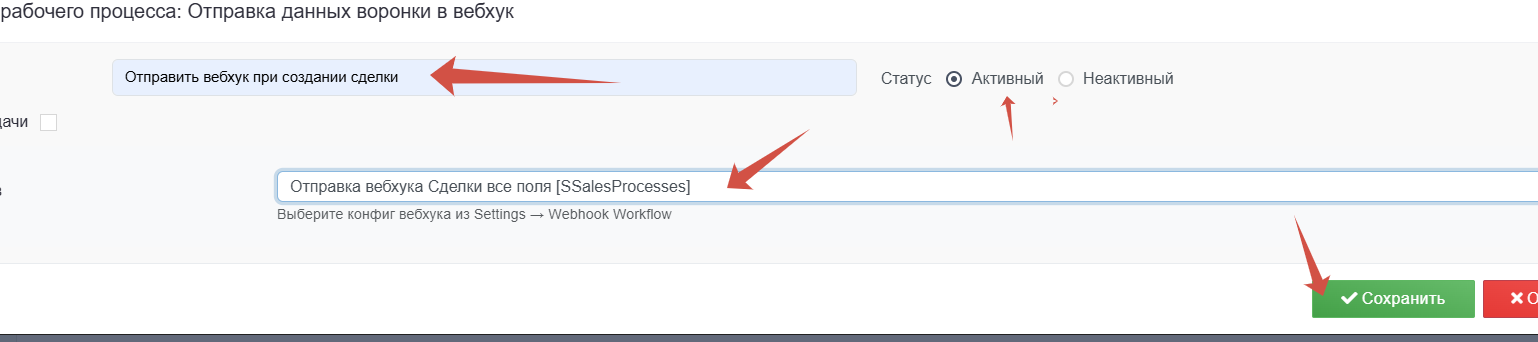
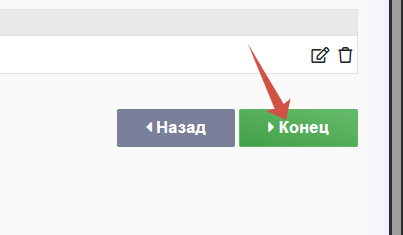
все вебхук будет отпраляться при первом создании сделки.
Теперь добавим вебхук при закрытии сделки успешно
создаем новый процесс как выше описано (кнопка создать новый процесс)
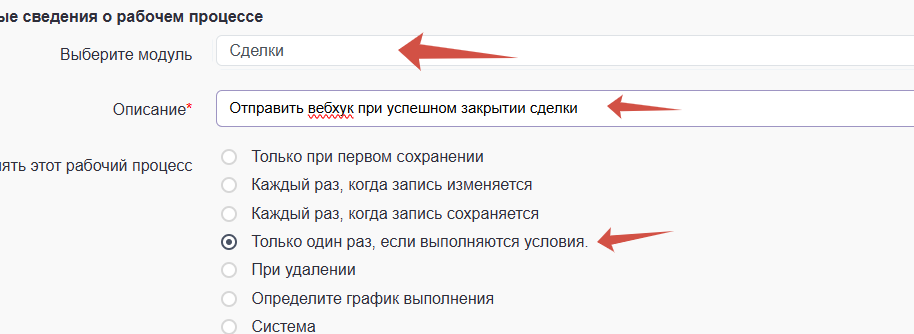
на втором шаге задать условие срабатывания процесса
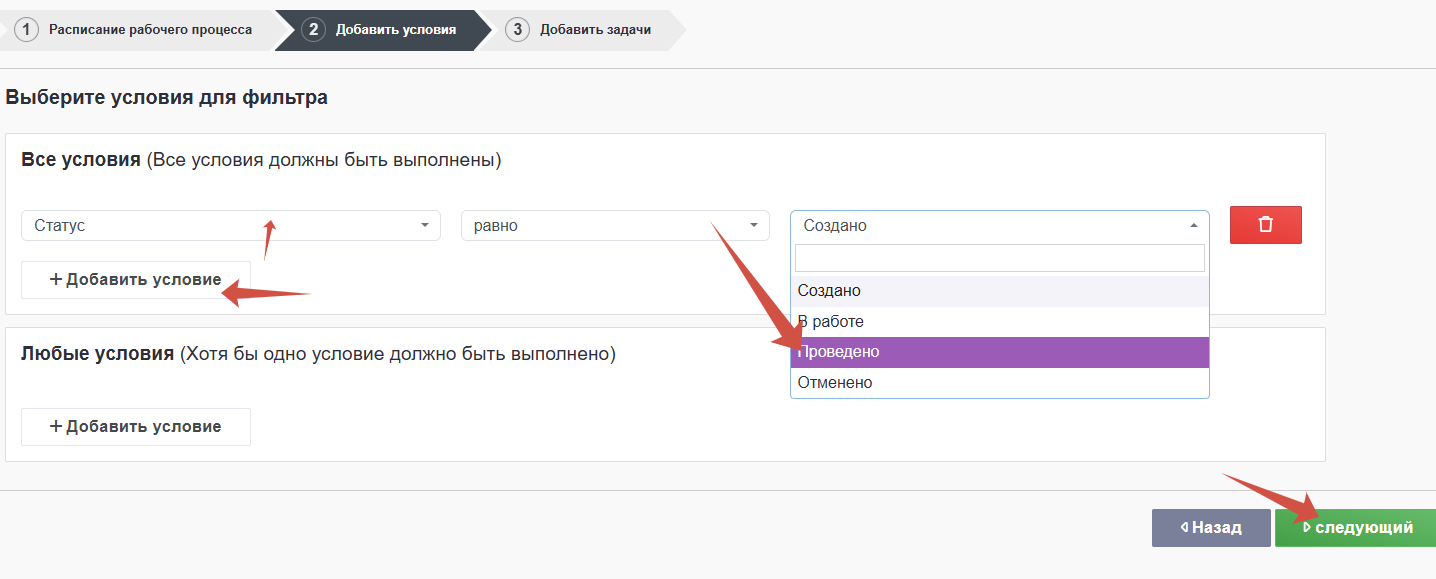
дальше все как выше (добавить задачу, выбрать нужный вебхук, заершить).
итого будет в списке процессов 2:

а справа в этих строках

что означает что в процессах есть по одной активной задаче
вебхуки настроены
контракт для программиста описан тут
| https://info.voronka.pro/books/integracii-lDr/page/isxodyashhii-vebxuk-iz-crm-voronkapro-kontrakt-s-vnesnimi-sistemami |
OkiDoki подписание договоров по СМС
В сделке создаем договор через +
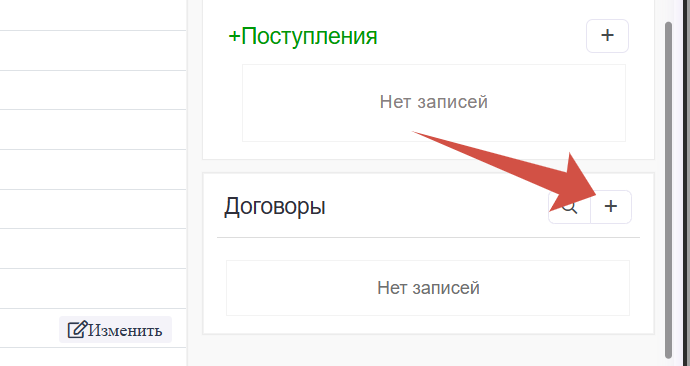
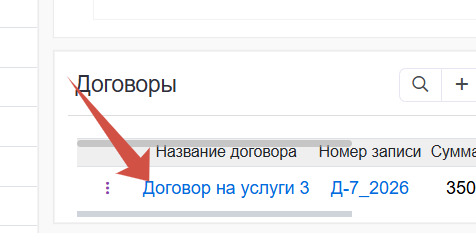
нажимаем на него
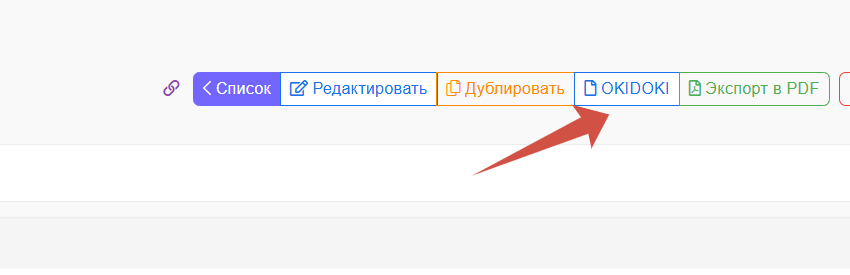
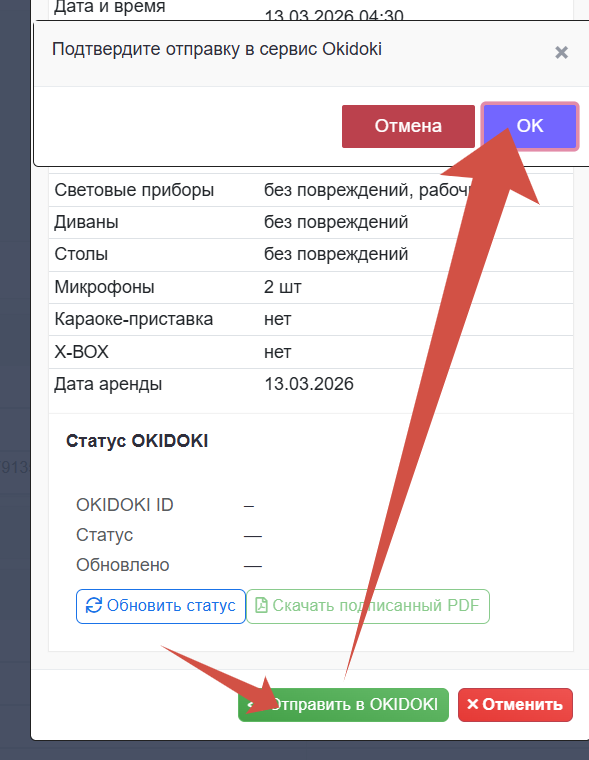
вверху нажимаем
проверяем данные для передачи если не верно то возвраащаемся и в сделке меняем данные на нужные (данные берутся из сделки и клиента)
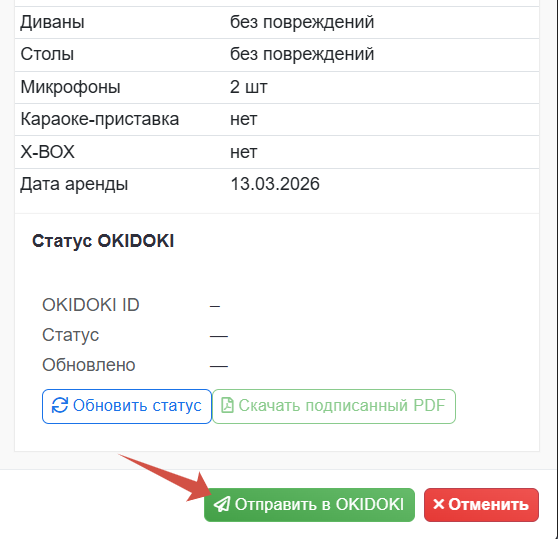
и подтверждаем отправку данных в сервис
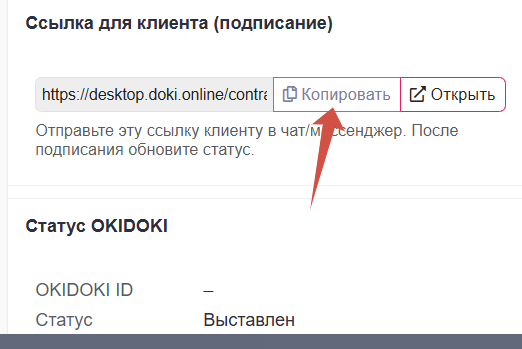
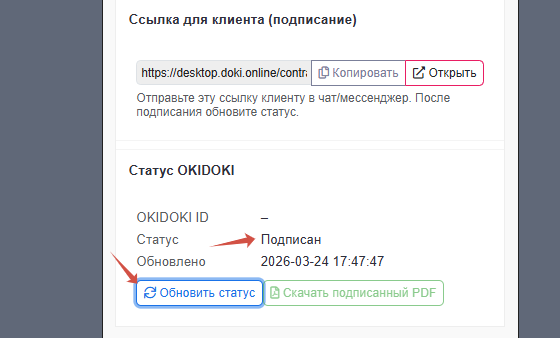
отправить ссылку клиенту
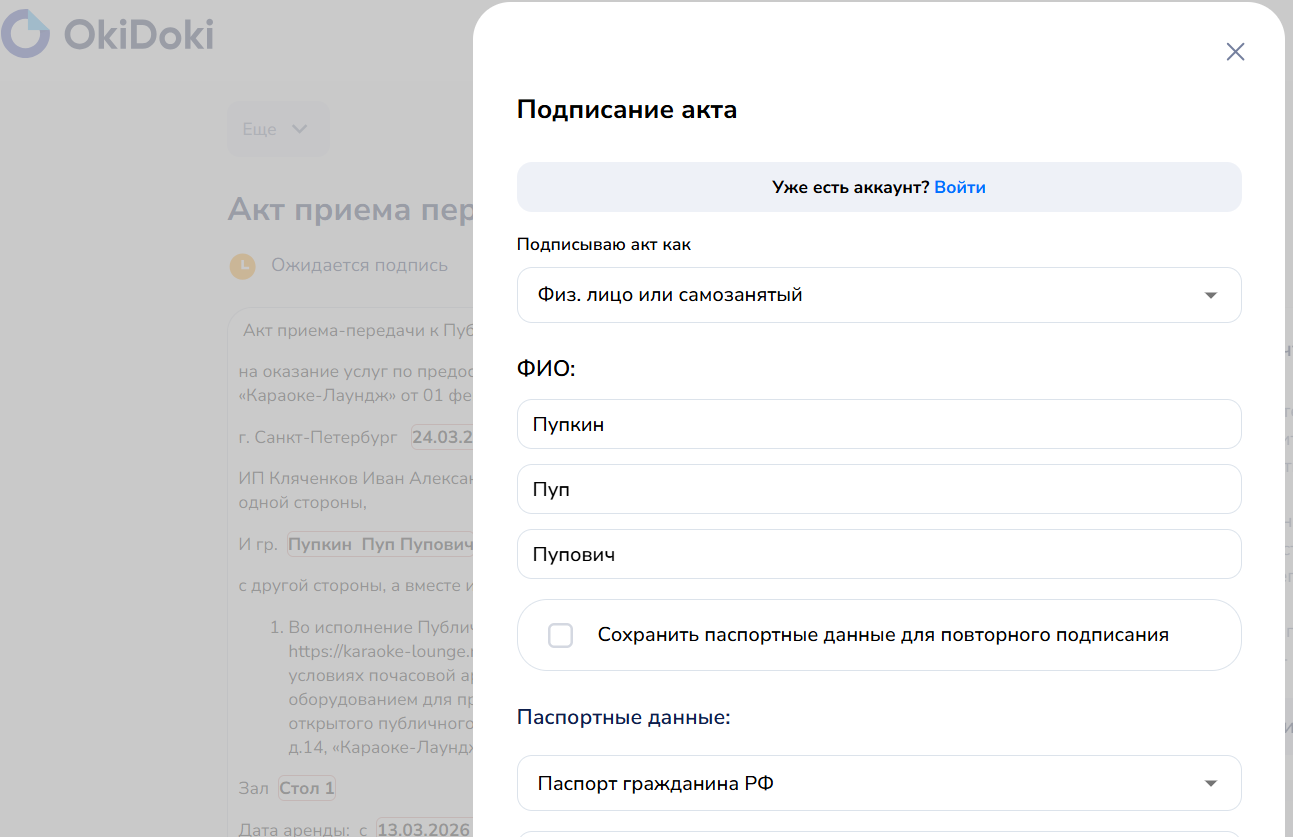
Клиент заполняет и подписывает договор
договор будет подписан
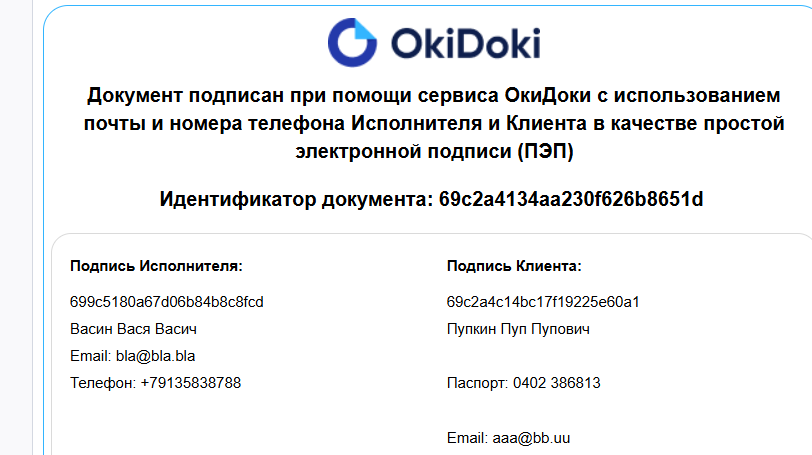
и в системе тоже будет подписано
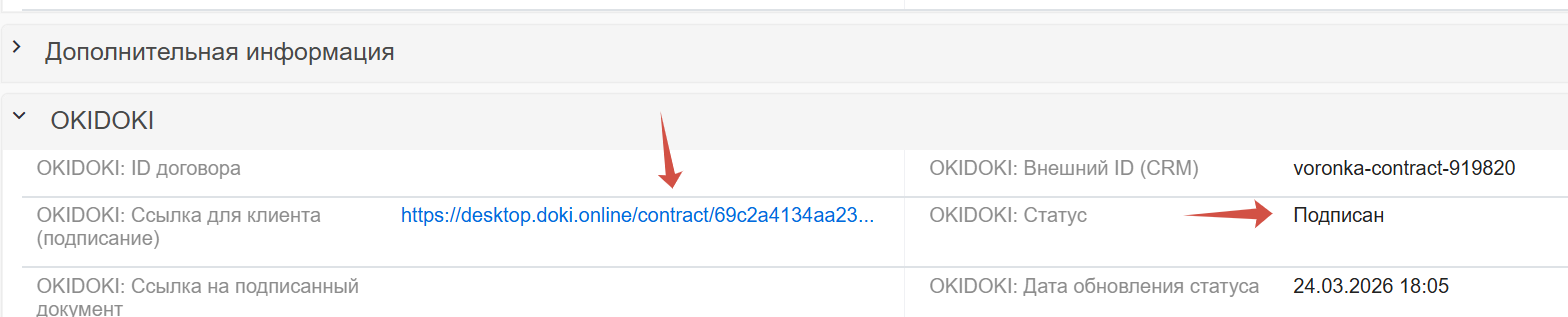
и в карточке договора тоже статус будет
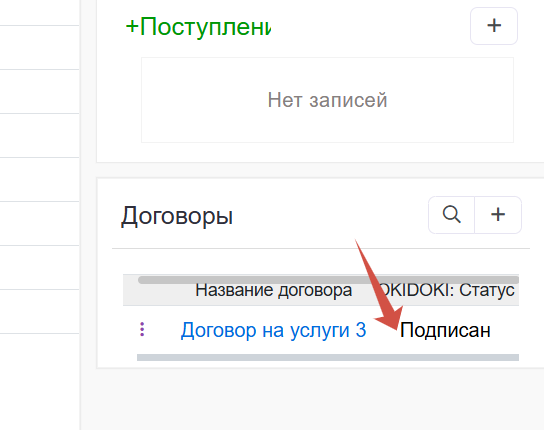
в сделке тоже будет статус
Создание входящего Вебхук (Webhook)
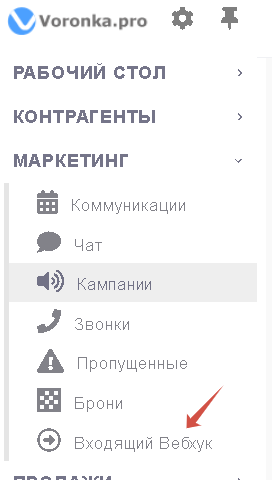
Находим в меню Маркетинг - Входящий вебхук
Создаем точку входа
Задаем название (чтобы в списке было понятно) и если надо /есть желание то поменять код на фразу (чтобы например в чужой системе тоже было понятно)
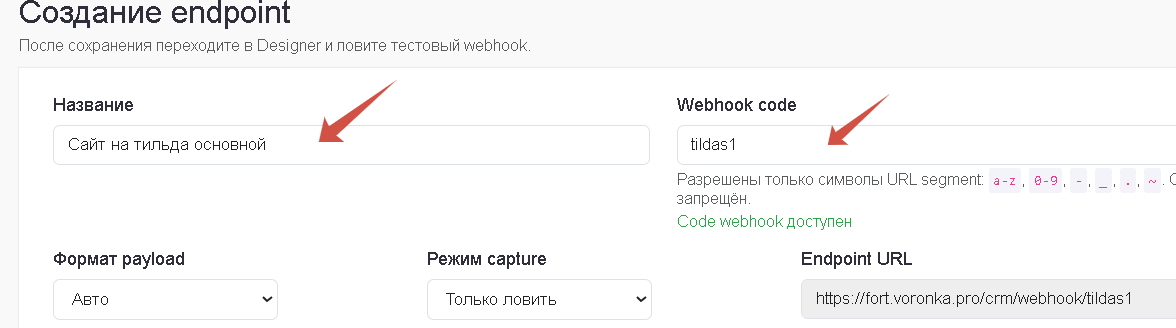
больше пока ничего заполнять не надо это потом до настроится
нажимаем сохранить
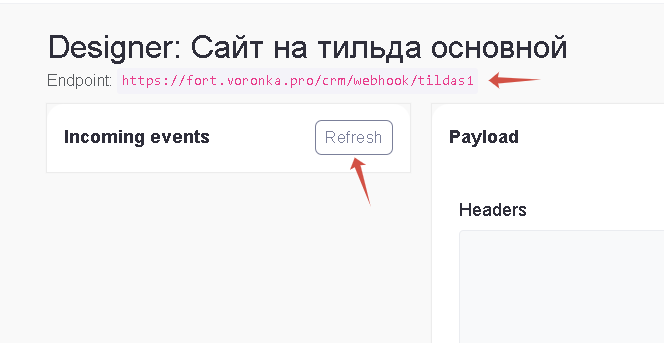
После сохранения откроется дизайнер вебхука, нужно инициировать тестовый вебхук и дождаться когда он тут отобразиться
Дальше сопоставить поля из вебхука и поля из CRM и действия (обычно создать Клиент, Сделка, Коммуникация)
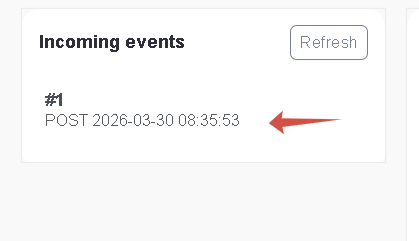
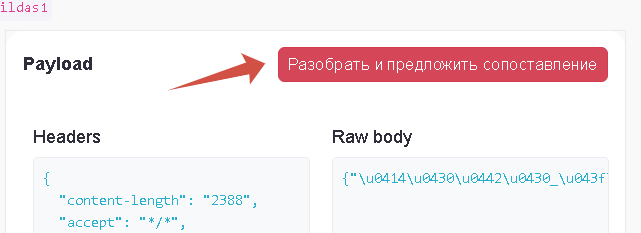
нажимаем разобрать
Дальше сопоставить поля из вебхука и поля в CRM

можно добавлять свои кастомные значения и маркировки в этот вебхук
если нужно пробросить массив в одно поле в виде текста то сделать это через опцию JSON

Подключение бота MAX для получения сделок из CRM
Заходим в настройки пользователя

запросить qr код
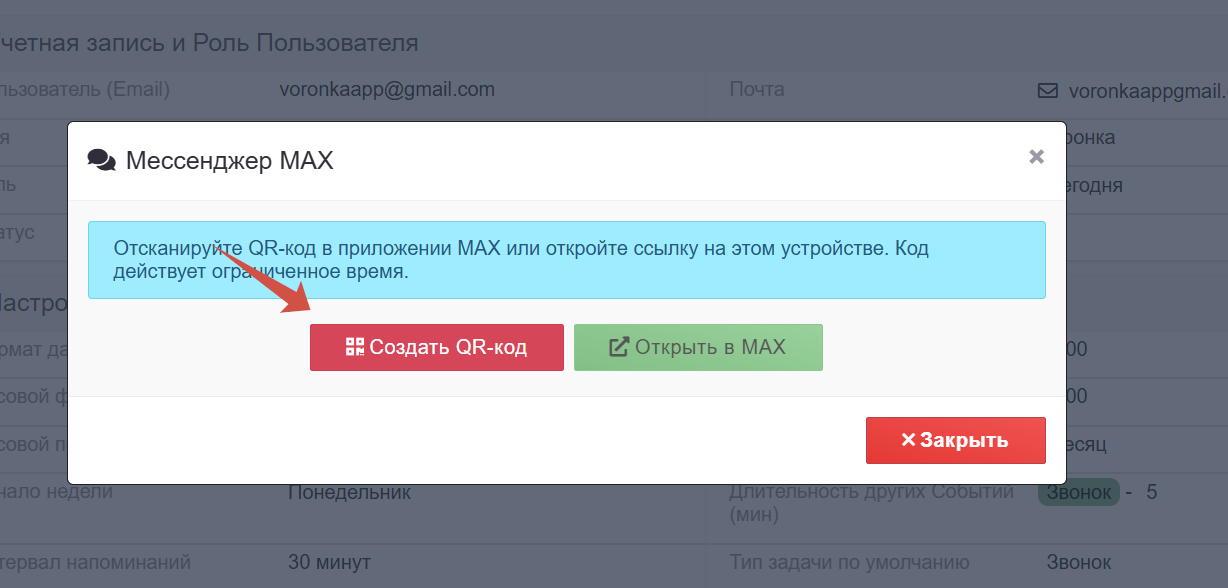
отсканируйте код камерой или программой для сканирования (если камера не поддерживает) и переходите в месенеджер в телефоне
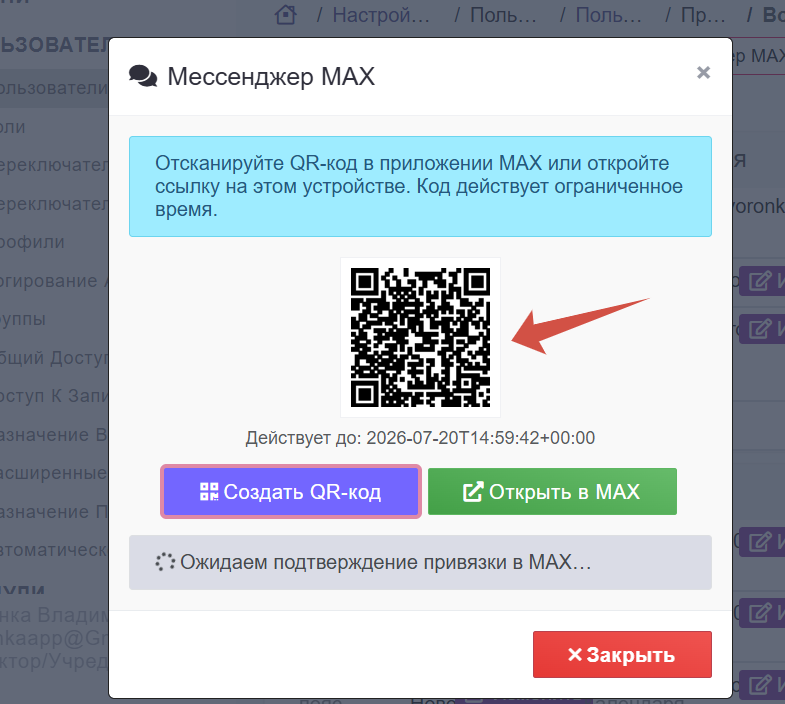
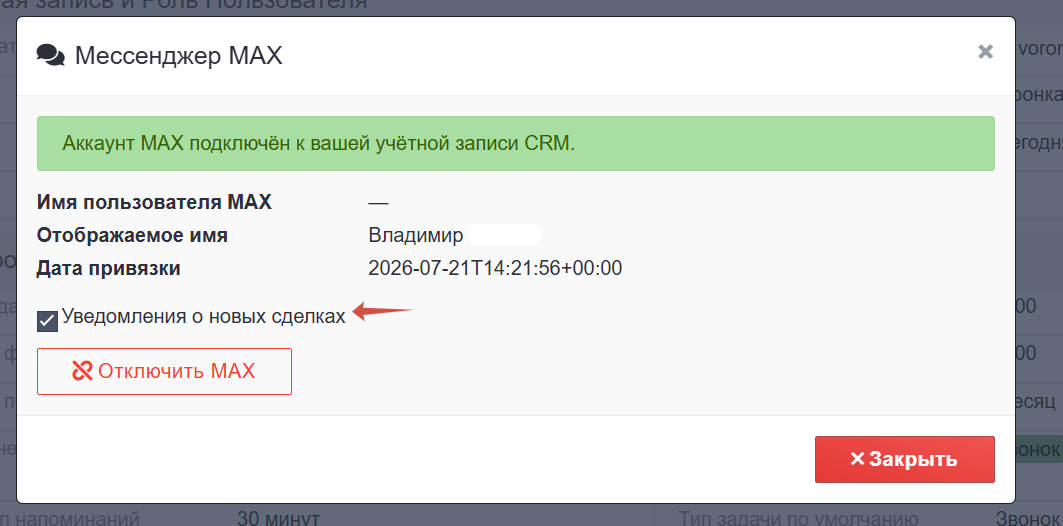
когда мессенеджер напишет Вы начали общение с ботом у вас должна появиться возможность поставить галочку Уведмолять о новых сделках и это позволит получать от бота новые сделки.