Как пользоваться почтовым клиентом
Знакомство с интерфейсом RoundCube Webmail
Знакомство всегда начинается со входа, после которого перед вами откроется окно с веб-интерфейсом ПО, сильно напоминающее почтовый сервис. Но здесь есть ряд отличий. Именно о них и пойдёт речь ниже.
 Почта
Почта
Это главное рабочее пространство, состоящее из четырёх разделов.
- В первом собраны основные инструменты для работы с корреспонденцией — отправление, ответы, пересылка и удаление. Здесь же вы найдёте вкладку «ещё», содержащую дополнительный инструментарий — копирование, перенос, импорт, печать в формате EML и т. д.
- Второй составляют привычные почтовые папки (отправленные, входящие, спам, черновики и корзина), расположение которых можно изменить самостоятельно с помощью настроек.
- В третьем разделе размещён список отправленных и полученных писем с датой, размером и личными данными отправителя.
- В четвёртом разделе отображается содержимое каждого письма отдельно. Здесь же размещены кнопки с функциями «ответ» и «пересылка». При желании каждое письмо можно отобразить в HTML или текстовом формате.
Контакты
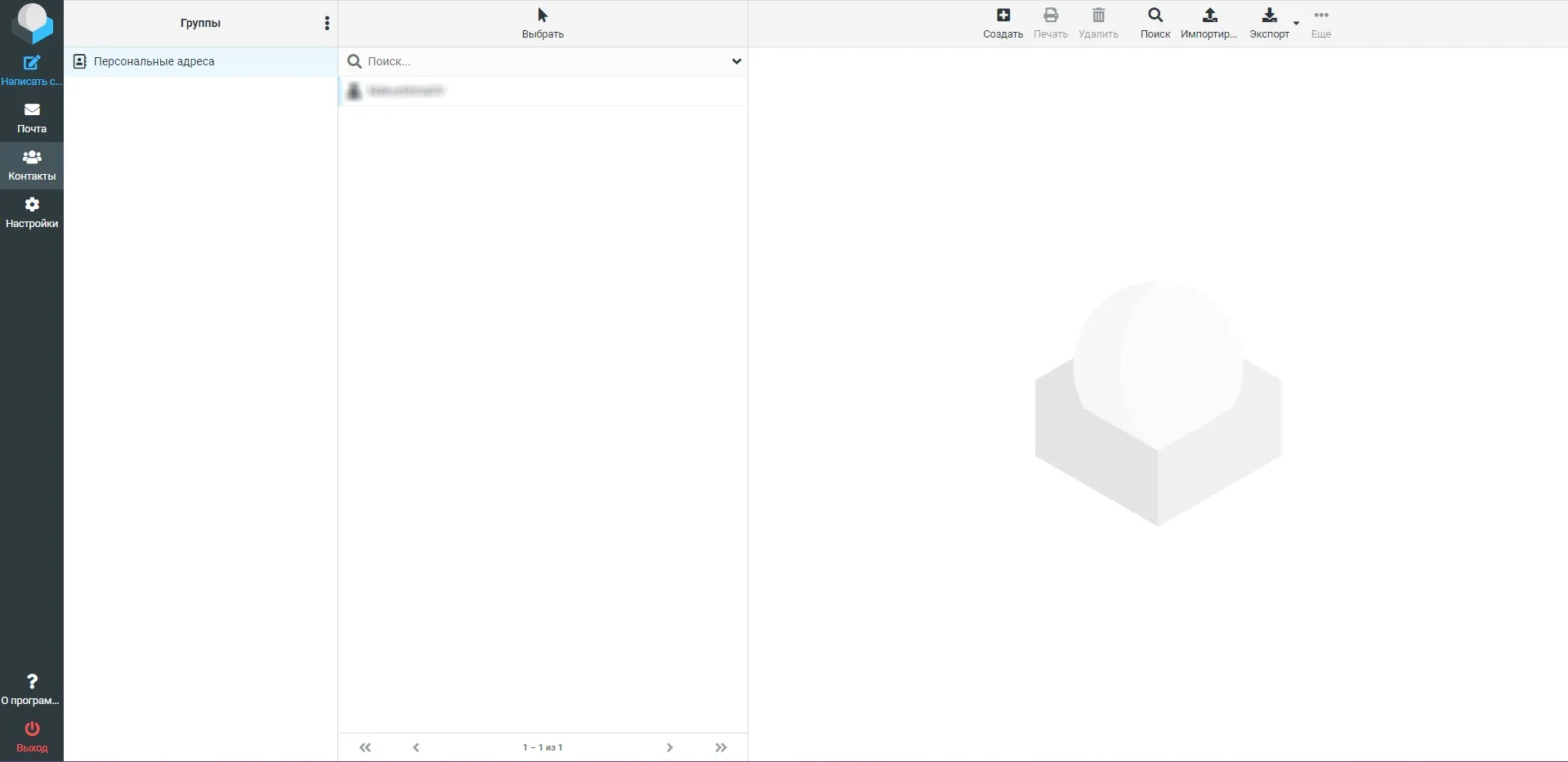
Интерфейс вкладки Контакты также довольно прост. Его можно поделить на 3 основные части.
В самом верху расположена панель инструментов. С помощью нее вы можете осуществить импорт или экспорт контактов, отправку сообщения выбранному контакту, печать информации о контакте или найти нужного вам адресата по заданным данным.
Панель слева отображает список групп, которые вы можете настроить по своему желанию и список ваших контактов.
Справа находиться раздел Свойства контакта. Здесь вы можете узнать нужную вам информацию о контакте: email, адрес, телефон, дату рождения, пол и т.д.
Эта вкладка является достаточно полезной, так как вы можете хранить всю информацию об адресатах в одном месте и соответственно получить доступ к нужной информации в любое время.
Настройки

Здесь также всё просто. «Контакты» состоят из трёх панелей — верхней, левой и правой.
- Верхняя представляет собой панель, с помощью которой можно импортировать, экспортировать или отправлять корреспонденцию. С её же помощью можно найти нужный контакт по заданным параметрам и распечатать информацию о нём.
- В правой панели размещены «Свойства контакта», где указаны точные данные каждого адресата — пол, дата рождения, телефон, адрес, email и т. д. Это своеобразная адресная книга, доступная вам в любое время.
- В левой панели отображаются настраиваемые перечни всех контактов и групп.
- Укажите в каких случаях стоит добавлять подпись в текст письма напротив Автоматически добавлять подпись. Остальные настройки не должны вызвать у вас затруднения.
- Теперь перейдите в раздел Профиль → Название вашего профиля.
- Укажите в поле Подпись нужный вам текст. Вы также можете добавить в подпись изображение или любую другую графику. Включите опцию Подпись в HTML и добавьте изображение с помощью панели с BB кодами.
- Нажмите кнопку Сохранить для сохранения изменений. Теперь в зависимости от установленных вами настроек в разделе Создание сообщений вам не надо будет добавлять подпись вручную.
Еще одной полезной функцией почтового клиента RoundCube является вставка готовых ответов:
- Ее вы также можете настроить во вкладке Настройки → раздел Ответы.
- Нажмите на кнопку + для добавления шаблона ответа. Далее, в правом окне впишите название и сам текст ответа.
- Нажмите кнопку Сохранить для сохранения изменений. Теперь при написании сообщения вам не нужно вручную писать шаблонные фразы или приветствия. Для вставки ответа на экране создания письма нажмите кнопку Ответы в панели инструментов, далее выберите нужный вам шаблон ответа.
Вот и все, вы настроили функцию добавления ответов для почтового клиента RoundCube.