Настройка исходящего вебхук из Voronka.pro
Зайдите в настройки через шестеренку в левом меню
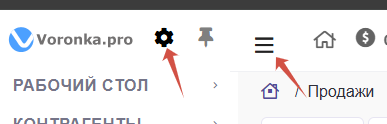
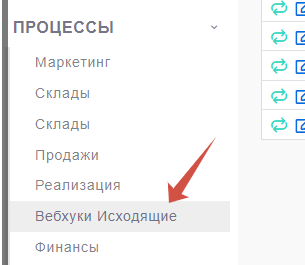
внизу найдите пункт меню
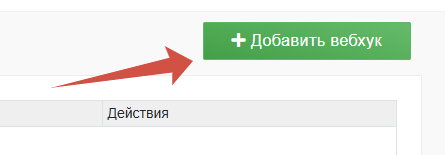
добавьте вебхук
внесите название выбирайте Сделки и укажите адрес куда отправлять вебхук. ключ можно не указывать но рекомендуется чтобы идентифицировать что вебхук действительно из системы Voronka.pro данные
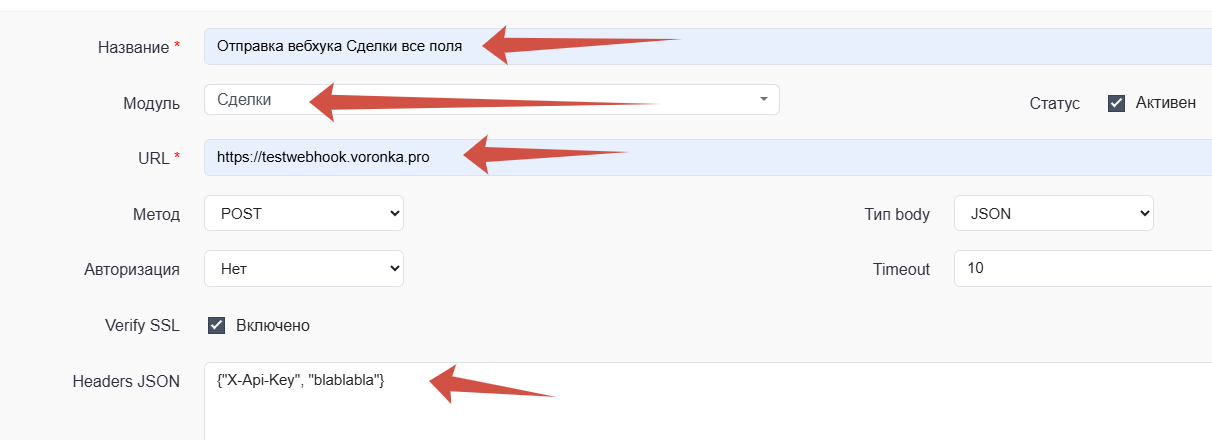
нажать сохранить

поля можно не настраивать, передаются полные данные - что нужно в системе заберете сами
Вебхук есть, его можно использовать в разных триггерах. Настроим 2.
идем в меню чуть выше
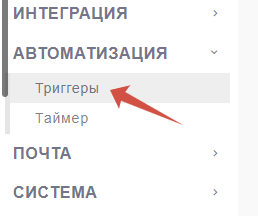
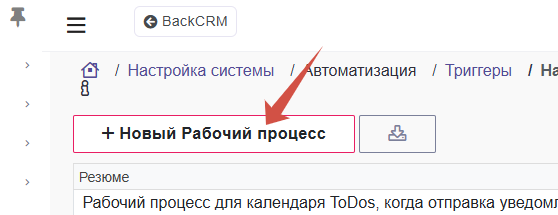
добавляем рабочий процесс
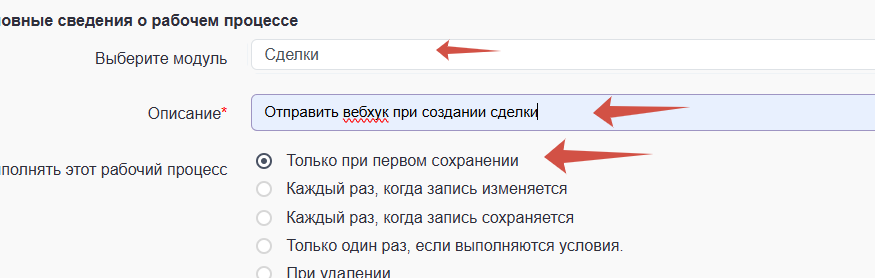
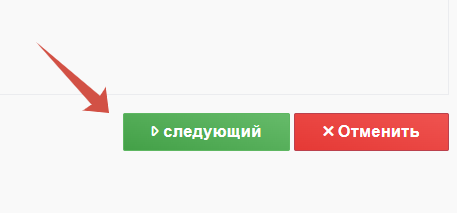
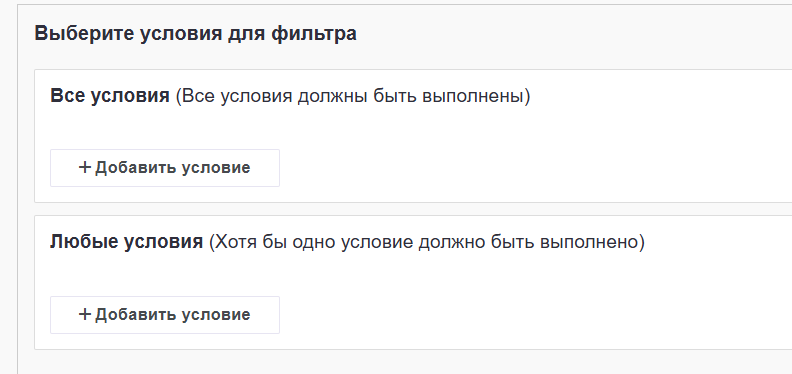
тут в условиях можно пропустить если нужно видеть все созданные сделки.
в этом процессе добавляем задачу
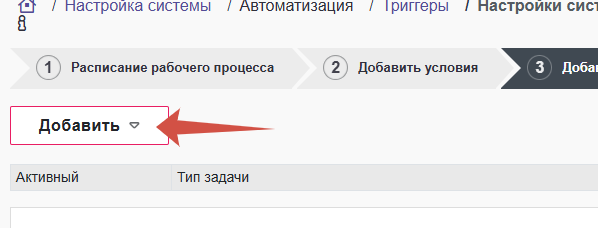
внизу

так как на первом шаге вебхук был создан то тут он будет виден в списке, если вебхуков много то выбрать нужный
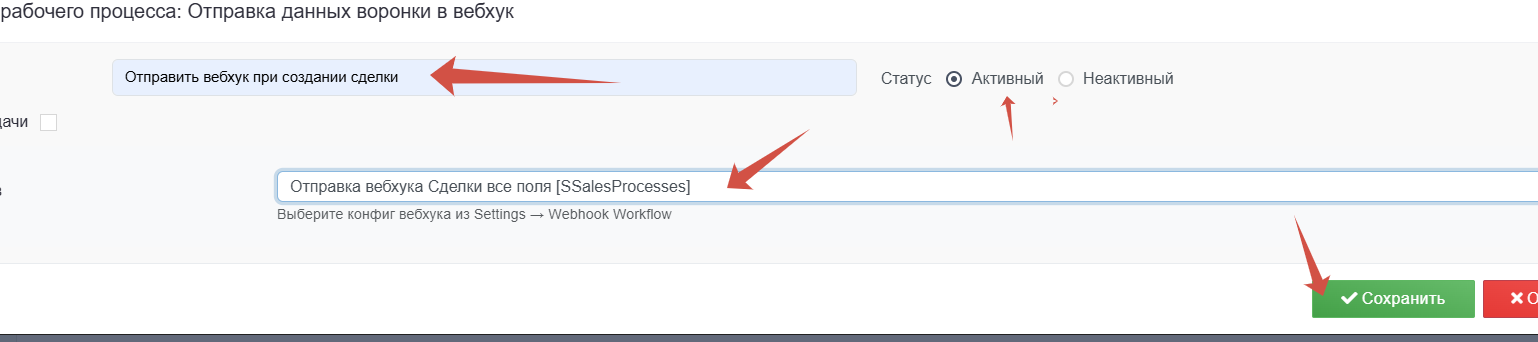
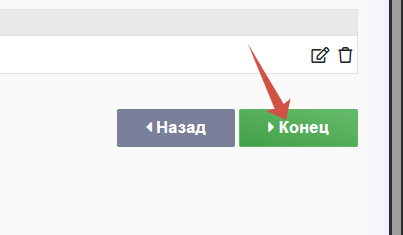
все вебхук будет отпраляться при первом создании сделки.
Теперь добавим вебхук при закрытии сделки успешно
создаем новый процесс как выше описано (кнопка создать новый процесс)
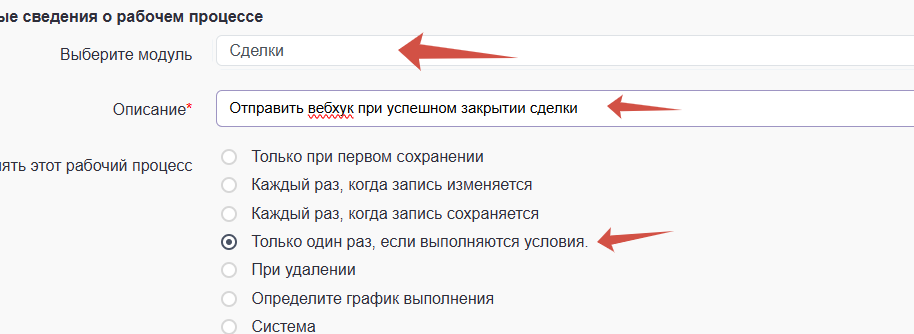
на втором шаге задать условие срабатывания процесса
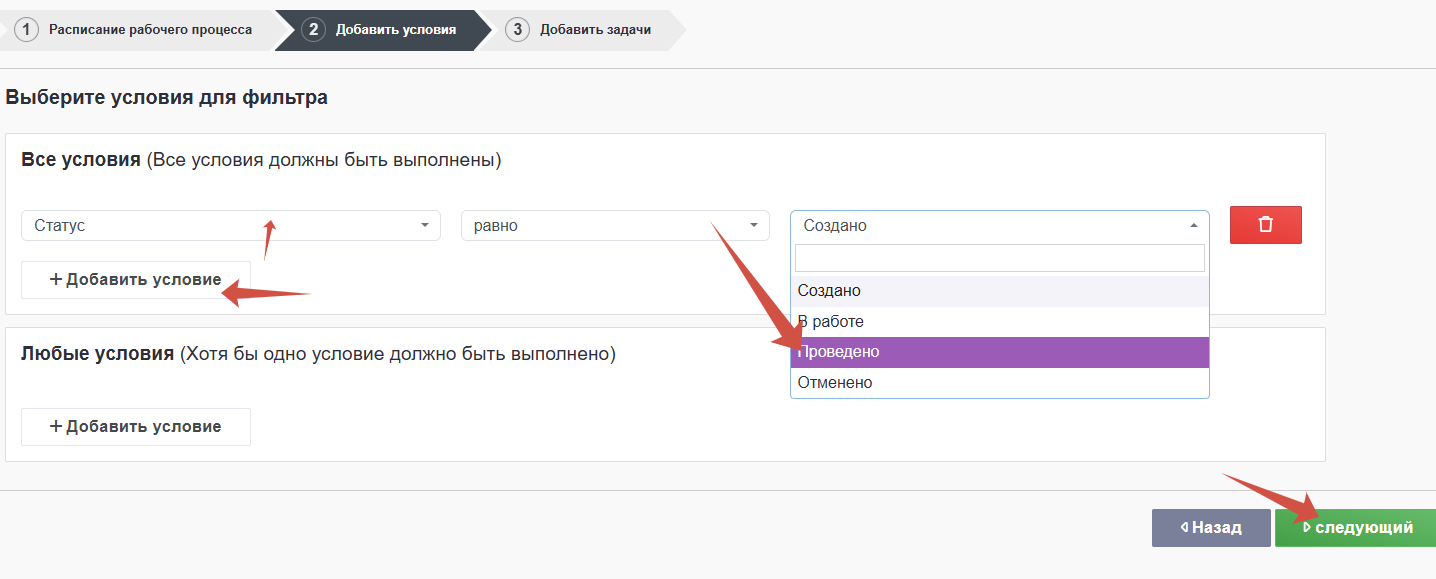
дальше все как выше (добавить задачу, выбрать нужный вебхук, заершить).
итого будет в списке процессов 2:

а справа в этих строках

что означает что в процессах есть по одной активной задаче
вебхуки настроены
контракт для программиста описан тут
| https://info.voronka.pro/books/integracii-lDr/page/isxodyashhii-vebxuk-iz-crm-voronkapro-kontrakt-s-vnesnimi-sistemami |